

Como configurar níveis de acesso no Fechamento de Loop?
Defina as permissões de cada usuário no módulo Fechamento de Loop — Administrador, Analista ou Agente — e adicione membros aos fluxos corretos para controlar quem vê e opera cada ticket.
Visão geral
O Fechamento de Loop tem um sistema de permissões em dois níveis: o nível na plataforma (que define o que o usuário pode fazer no módulo) e o acesso ao fluxo (que define quais fluxos o usuário consegue visualizar e operar).
Se o usuário não tiver nenhum nível atribuído no Fechamento de Loop, ele não conseguirá ver nenhum fluxo, ticket ou tratativa — mesmo que seja administrador da plataforma.
Níveis de permissão
| Nível | Resumo |
|---|---|
| Administrador | Acesso completo: cria, edita e exclui fluxos e pastas, vê todos os fluxos da conta e opera todos os tickets |
| Analista | Gerencia os tickets e acompanha os painéis do módulo, apenas nos fluxos em que foi incluído. Não altera a estrutura dos fluxos |
| Agente | Opera apenas os tickets em que é o responsável ou seguidor, nos fluxos em que foi incluído |
| Nenhum | Não acessa o módulo |
O que cada nível pode fazer
| Ação | Administrador | Analista | Agente | Nenhum |
|---|---|---|---|---|
| Entrar no módulo, ver fluxos e abrir tickets | ✅ | ✅ | ✅ | ❌ |
| Painéis Operacional e Geral | ✅ | ✅ | ❌ | ❌ |
| Exportar fluxo | ✅ | ✅ | ❌ | ❌ |
| Trocar o responsável do ticket | ✅ | ✅ | ❌ | ❌ |
| Arquivar/desarquivar ticket | ✅ | ✅ | ❌ | ❌ |
| Mover ticket para outro fluxo | ✅ | ✅ | ❌ | ❌ |
| Editar tickets em lote | ✅ | ✅ | ❌ | ❌ |
| Criar fluxo | ✅ | ❌ | ❌ | ❌ |
| Editar fluxo | ✅ | ❌ | ❌ | ❌ |
| Excluir fluxo | ✅ | ❌ | ❌ | ❌ |
| Clonar e reiniciar fluxo | ✅ | ❌ | ❌ | ❌ |
| Pastas (criar, renomear, excluir) e Ações em Massa (mover, tirar da pasta) | ✅ | ❌ | ❌ | ❌ |
O Administrador vê todos os fluxos da conta. Analista e Agente veem apenas os fluxos em que foram incluídos, e o Agente vê só os tickets em que é responsável ou seguidor. Pelo mesmo motivo, o Analista só consegue mover tickets entre fluxos em que está incluído.
Como definir o nível de acesso de um usuário
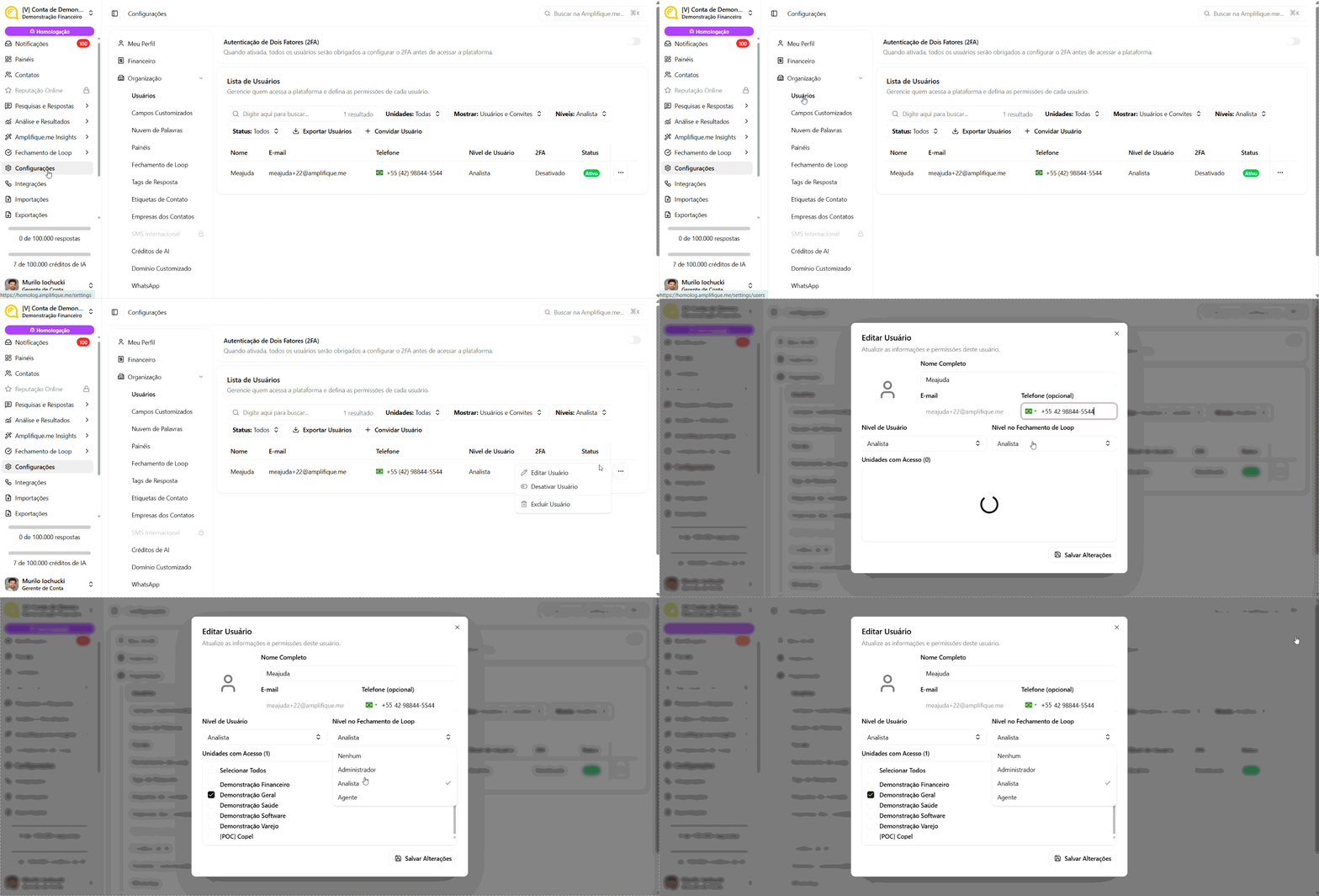
Acesse Configurações → Usuários
No menu lateral da plataforma, vá em Configurações → Usuários. Selecione o usuário que deseja configurar ou clique em Convidar usuário para adicionar um novo membro.
Defina o nível no Fechamento de Loop
Localize o campo Nível do Fechamento de Loop e selecione: Administrador, Analista ou Agente.
Se a opção Fechamento de Loop não aparecer para você ao tentar criar um fluxo, peça ao Proprietário da conta que ative a permissão de Administrador para o seu usuário em Configurações → Usuários.
Salve as alterações
Clique em Salvar. As permissões entram em vigor imediatamente.
Permissão definida! O usuário já pode acessar o módulo com o nível configurado.
Como adicionar um usuário a um fluxo específico
Ter o nível de acesso não é suficiente para Analistas e Agentes: eles também precisam ser adicionados a cada fluxo em que irão operar.
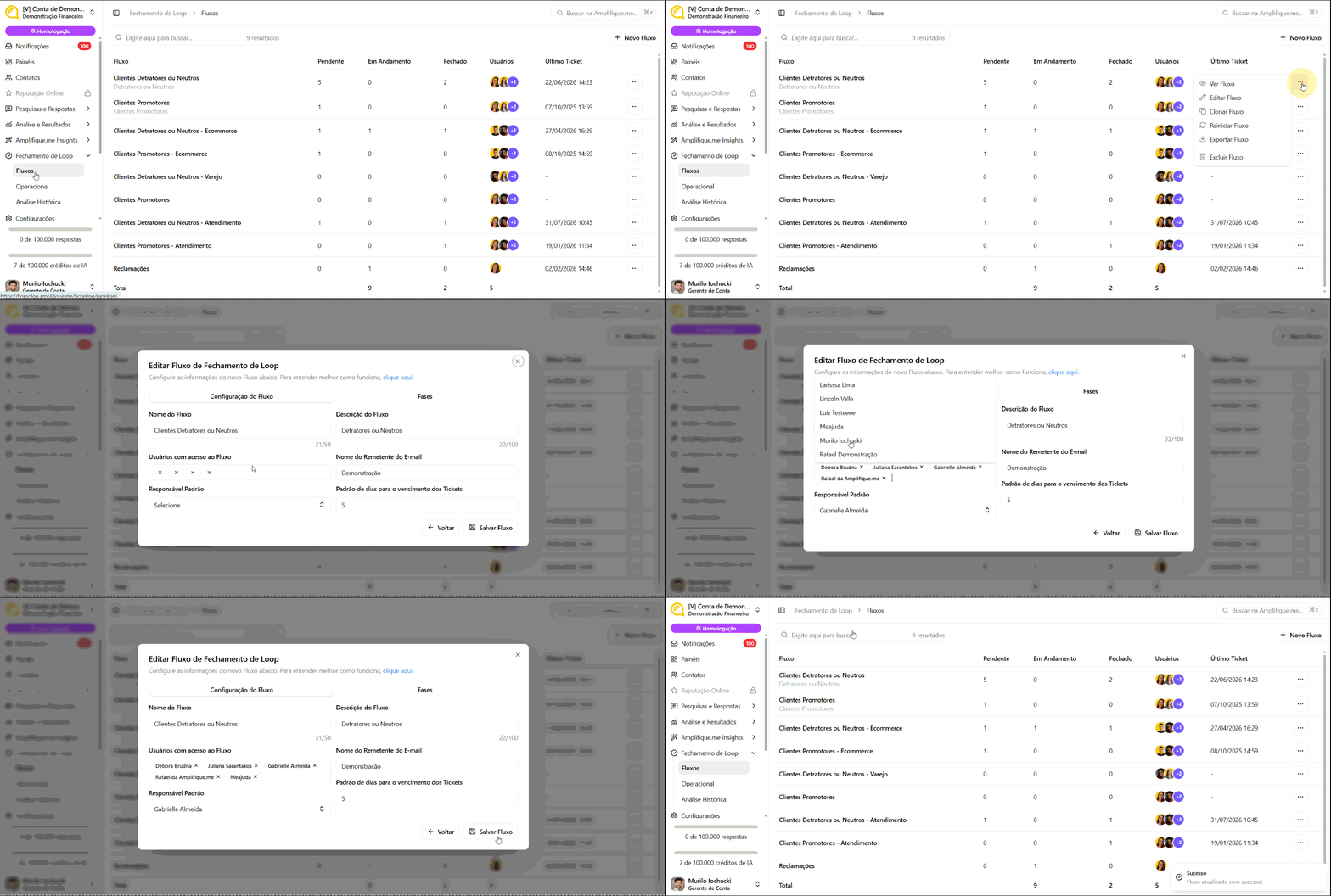
Acesse o fluxo desejado
No módulo Fechamento de Loop, localize o fluxo e clique nos três pontos (⋯) → Editar fluxo.
Adicione o usuário à lista de membros
No campo Usuários com acesso, selecione o usuário desejado e clique em Salvar.
Apenas usuários com nível Agente, Analista ou Administrador podem ser adicionados a um fluxo. Usuários sem nível atribuído não aparecem na lista.
Diagnóstico de problemas comuns
| Problema | Causa provável | Solução |
|---|---|---|
| Usuário não vê o módulo Fechamento de Loop | Sem nível atribuído | Definir nível em Configurações → Usuários |
| Fluxo não aparece para o Analista ou Agente | Usuário não foi adicionado ao fluxo | Editar fluxo e adicionar o usuário |
| Usuário não consegue editar a estrutura do fluxo | Nível é Analista ou Agente | Elevar para Administrador se necessário |
Perguntas frequentes
Tutorial em Vídeo\
Próximo passo
Como criar e configurar um fluxo?
Com as permissões definidas, crie o primeiro fluxo com fases, checklists e responsável padrão.