

Como configurar o módulo de Reputação Online e automatizar solicitações de avaliação
Configure logo, template de e-mail e texto do link do módulo de Reputação Online. Crie automações para solicitar avaliações automaticamente a promotores após uma pesquisa NPS.
Visão geral
O módulo de Reputação Online tem duas frentes de configuração: a identidade visual e os templates usados nas solicitações de avaliação, e as automações que disparam essas solicitações automaticamente com base na nota do NPS.
Configurar o módulo
Acesse as Configurações
No módulo ⭐ Reputação Online, clique em Configurações.
Faça o upload do logo da unidade
Suba uma imagem personalizada para representar a unidade nas comunicações enviadas aos clientes.
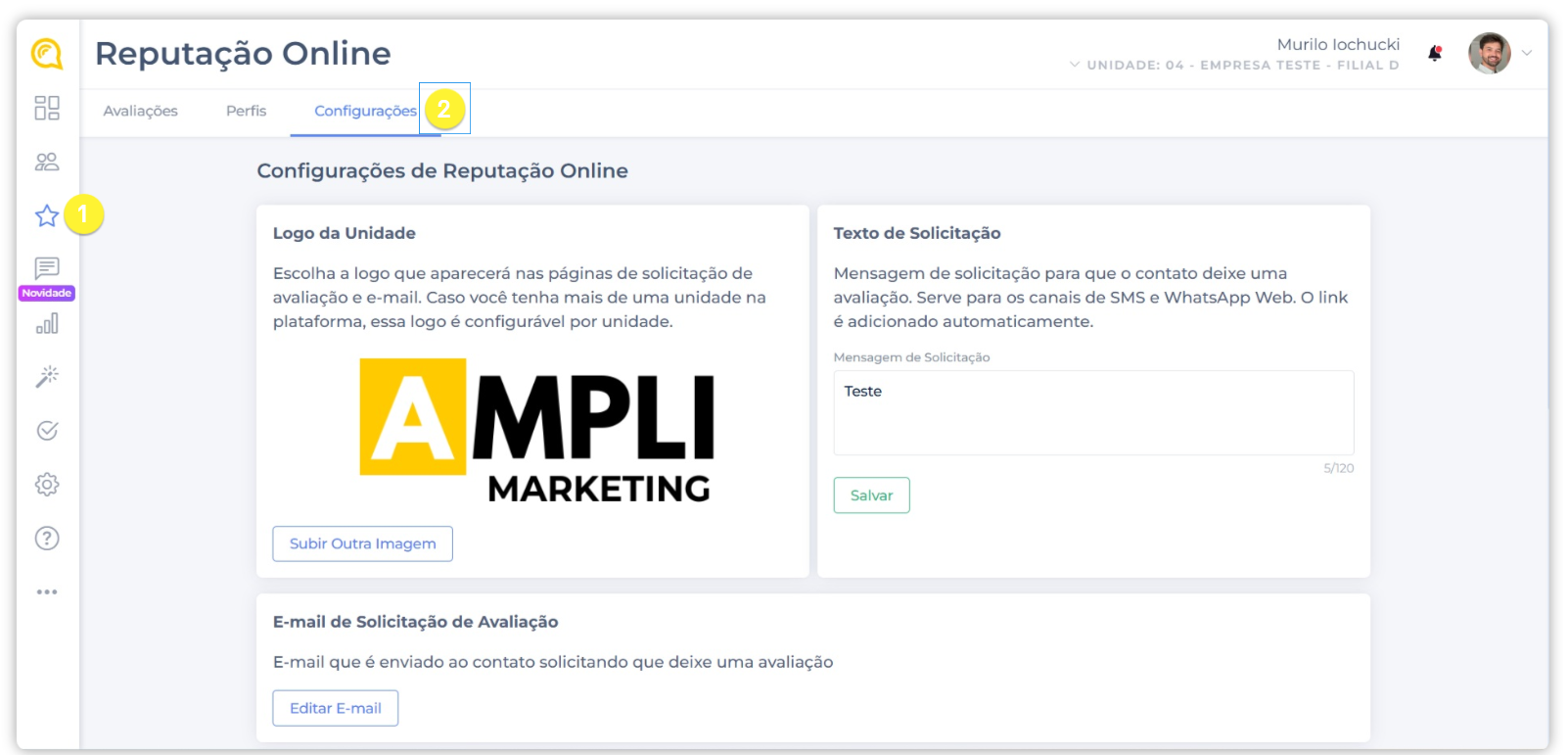
Configure o template de e-mail
Crie o modelo de e-mail que será usado para solicitar avaliações. Você pode personalizar:
-
Nome da empresa
-
E-mail do remetente
-
Corpo do e-mail (copy da mensagem)
-
Cores e estilos
O editor de e-mail funciona da mesma forma que o criador de e-mails do módulo de Pesquisas. Se você já configurou templates lá, o fluxo será idêntico.
Configure o texto do link
Defina o texto que será exibido junto ao link de avaliação — por exemplo: "Avalie a nossa empresa no Google".
Configurações salvas! O template será usado tanto nas automações quanto nos disparos manuais de solicitação de avaliação.
Criar automação de solicitação de avaliação
A automação envia uma solicitação de avaliação automaticamente para contatos que respondem com nota alta (promotores) em uma pesquisa NPS — sem precisar de ação manual.
Acesse o módulo de Pesquisas
No menu lateral, clique em 📋 Pesquisas e abra a pesquisa que deseja configurar.
Vá até as Configurações da pesquisa
Dentro da edição da pesquisa, acesse o Passo 5 – Configurações.
Adicione uma automação
Clique em Adicionar automação e configure a regra:
-
Gatilho: nota do NPS entre 9 e 10 (promotores)
-
Ação: escolha uma ou ambas as opções:
-
Enviar e-mail da Reputação Online— envia o template configurado diretamente ao contato -
Mostrar link da plataforma— exibe o link de avaliação na tela de agradecimento após a resposta
-
Você pode selecionar a plataforma de destino da avaliação — ex: Google
Salve a automação
Confirme e salve. A partir do próximo disparo da pesquisa, promotores receberão a solicitação de avaliação automaticamente após responder.
Automação ativa! Todo contato que responder com nota 9 ou 10 receberá a solicitação de avaliação sem nenhuma ação manual necessária.
Disparar solicitação de avaliação manualmente
Quando precisar solicitar avaliação para um contato específico fora do fluxo automático:
Acesse a aba Contatos do módulo
No módulo Contatos.
Selecione os contatos
Selecione um ou mais contatos da lista.
Acione a solicitação
Clique em Ações → Solicitar avaliação online. Escolha o canal (e-mail) e a plataforma desejada.
O e-mail enviado será exatamente o template configurado em Configurações do módulo. Certifique-se de que o template está personalizado antes do primeiro disparo.
Perguntas frequentes
Tutorial em vídeo
Próximo passo
Como usar tags no módulo de Reputação Online
Configure tags com palavras-chave para categorizar automaticamente as avaliações recebidas por tema.