

Como usar a nuvem de palavras?
A nuvem de palavras exibe os termos mais citados nas respostas abertas das pesquisas. Clique em qualquer palavra para filtrar as respostas. Bloqueie termos irrelevantes para manter a visualização limpa e focada.
Visão geral
A Nuvem de Palavras é um card do painel que identifica e exibe os termos mais frequentes nas respostas abertas de texto. O tamanho de cada palavra é proporcional à quantidade de vezes em que foi mencionada. É a forma mais rápida de enxergar padrões e temas recorrentes sem precisar ler resposta por resposta.
Como adicionar um card de Nuvem de Palavras
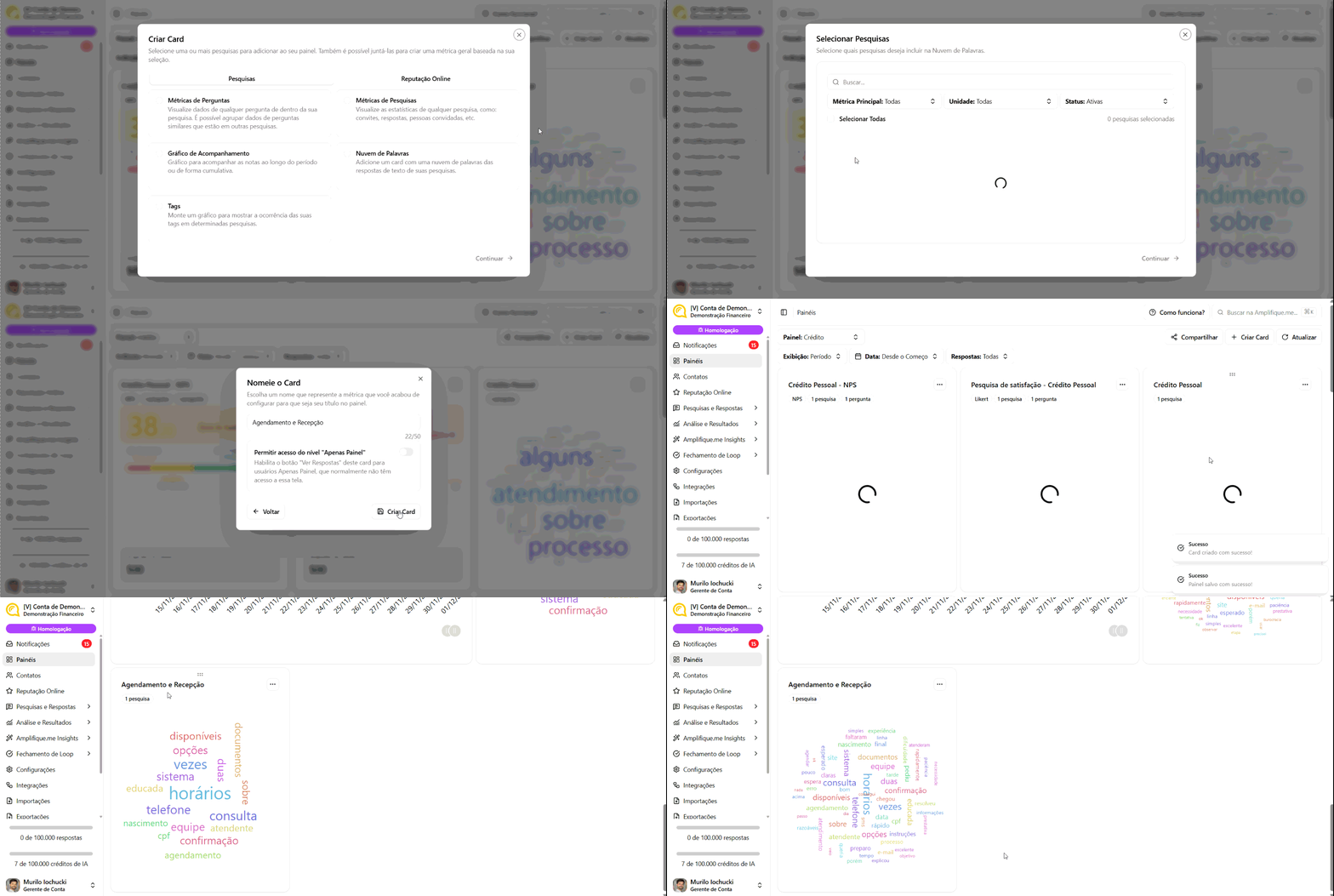
Acesse o painel e clique em Adicionar pesquisa
No menu lateral, vá em Painéis e abra o painel desejado.
Selecione o tipo de card: Nuvem de Palavras
Escolha Nuvem de Palavras na lista de tipos disponíveis.
Selecione a pesquisa e nomeie o card
Escolha a pesquisa cujas respostas abertas você quer analisar. Dê um nome descritivo ao card (ex: "Nuvem — NPS Suporte").
Clique em Criar Métrica
O card será adicionado ao painel com as palavras mais citadas nas respostas abertas de todas as perguntas de texto daquela pesquisa.
A nuvem é gerada a partir de todas as perguntas de texto da pesquisa selecionada — não é necessário escolher uma pergunta específica.
Interações com a nuvem
- Passar o mouse sobre uma palavra — exibe a contagem de menções daquele termo
- Clicar em uma palavra — redireciona para a aba de Respostas com o filtro daquele termo aplicado automaticamente, exibindo apenas as respostas que o mencionam
Use o clique na palavra para ir diretamente para as respostas relacionadas a um tema específico — sem precisar criar filtros manualmente. É especialmente útil para investigar temas críticos rapidamente.
Como bloquear palavras irrelevantes
Palavras muito genéricas (ex: "cliente", "oi", "teste", "obrigado") aparecem com alta frequência mas não agregam valor à análise. Você pode bloqueá-las permanentemente da nuvem:
Como restaurar uma palavra bloqueada
Acesse Configurações → Nuvem de Palavras
Localize a lista de palavras bloqueadas.
Clique no ícone X ao lado da palavra
A palavra será removida da lista de bloqueadas.
Clique em Salvar
A palavra voltará a aparecer na nuvem após alguns minutos.
Casos de uso
A nuvem de palavras é especialmente útil para:
- Identificar temas emergentes nas respostas abertas sem leitura manual
- Detectar rapidamente assuntos críticos ou recorrentes (ex: "prazo", "entrega", "cancelar")
- Criar filtros de resposta com um clique para investigar um tema específico
- Manter a visualização limpa bloqueando termos genéricos irrelevantes
Perguntas frequentes
Próximo passo
Como criar e gerenciar painéis?
Veja todos os tipos de cards disponíveis e como organizar múltiplos painéis por área, unidade ou produto.