

Como criar pesquisas no WhatsApp Flows?
O WhatsApp Flows permite criar pesquisas nativas dentro do WhatsApp, sem redirecionar o usuário para um link externo. A pesquisa precisa ser aprovada pela Meta antes de ser ativada.
Visão geral
WhatsApp Flows é um canal nativo do WhatsApp que exibe a pesquisa diretamente dentro da conversa — sem redirecionar o respondente para uma página externa. A experiência é mais fluida e aumenta as taxas de resposta em comparação com o envio de links.
Pesquisas criadas no WhatsApp Flows precisam ser aprovadas pela Meta antes de ficarem ativas. O tempo de aprovação varia de 5 minutos a 4 horas, dependendo do conteúdo e das imagens utilizadas.
Como criar uma pesquisa no WhatsApp Flows
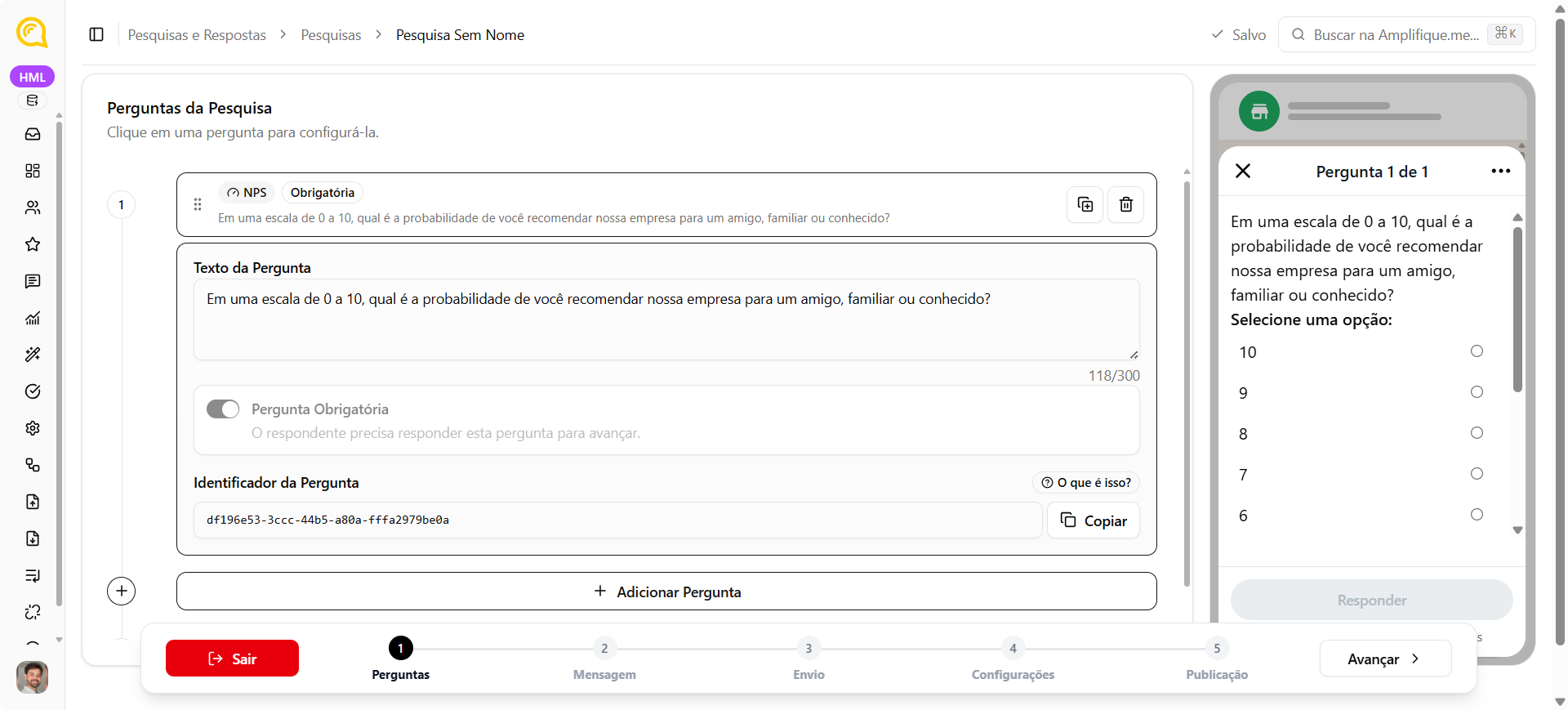
O editor de pesquisas WhatsApp Flows é dividido em 5 etapas, exibidas na barra inferior: Perguntas, Mensagem, Envio, Configurações e Publicação. Um preview do WhatsApp fica sempre visível à direita, atualizando conforme você edita.
Crie uma nova pesquisa do tipo WhatsApp Flows
Acesse Pesquisas e Respostas → Criar pesquisa → Pesquisa WhatsApp Flows para abrir o editor nas 5 etapas descritas abaixo.
Passo 1 — Perguntas
Clique em Adicionar Pergunta e escolha o tipo: NPS, CES, CSAT ou Texto Livre. Clique em uma pergunta para configurá-la (texto, obrigatoriedade e, para perguntas de texto, análise por IA).
O WhatsApp Flows não suporta condicionais. As perguntas são exibidas de forma linear, na ordem em que foram criadas. Não é possível exibir perguntas diferentes conforme a nota.
Passo 2 — Mensagem
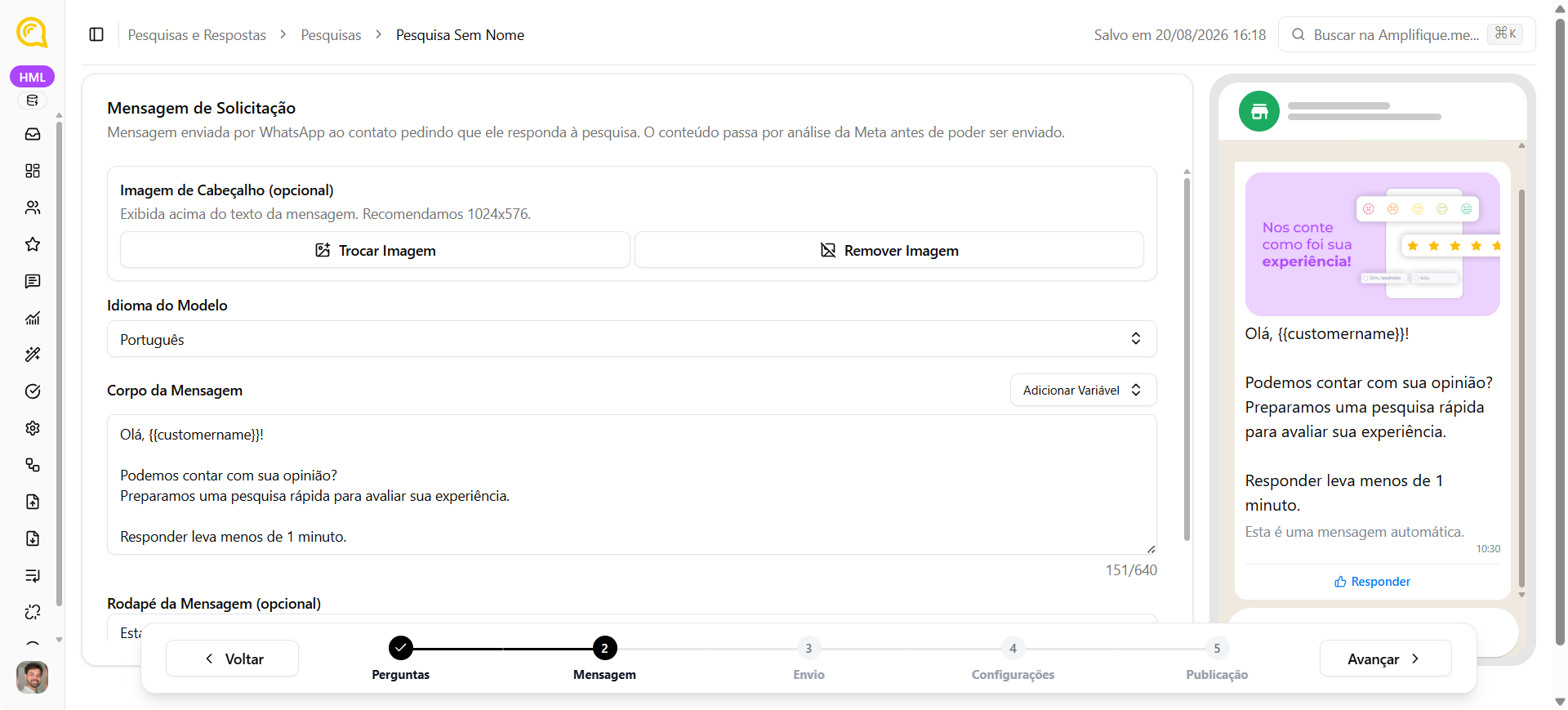
Configure a Mensagem de Solicitação — enviada por WhatsApp ao contato pedindo que ele responda à pesquisa. O conteúdo passa por análise da Meta antes de poder ser enviado.
-
Imagem de Cabeçalho (opcional) — exibida acima do texto da mensagem; tamanho recomendado 1024×576
-
Idioma do Modelo — Português, Espanhol ou Inglês
-
Corpo da Mensagem — texto enviado no WhatsApp; use Adicionar Variável para personalizar (ex.:
{{customername}}). Limite de 640 caracteres. -
Rodapé da Mensagem (opcional) — ex.: "Esta é uma mensagem automática."
Passo 3 — Envio
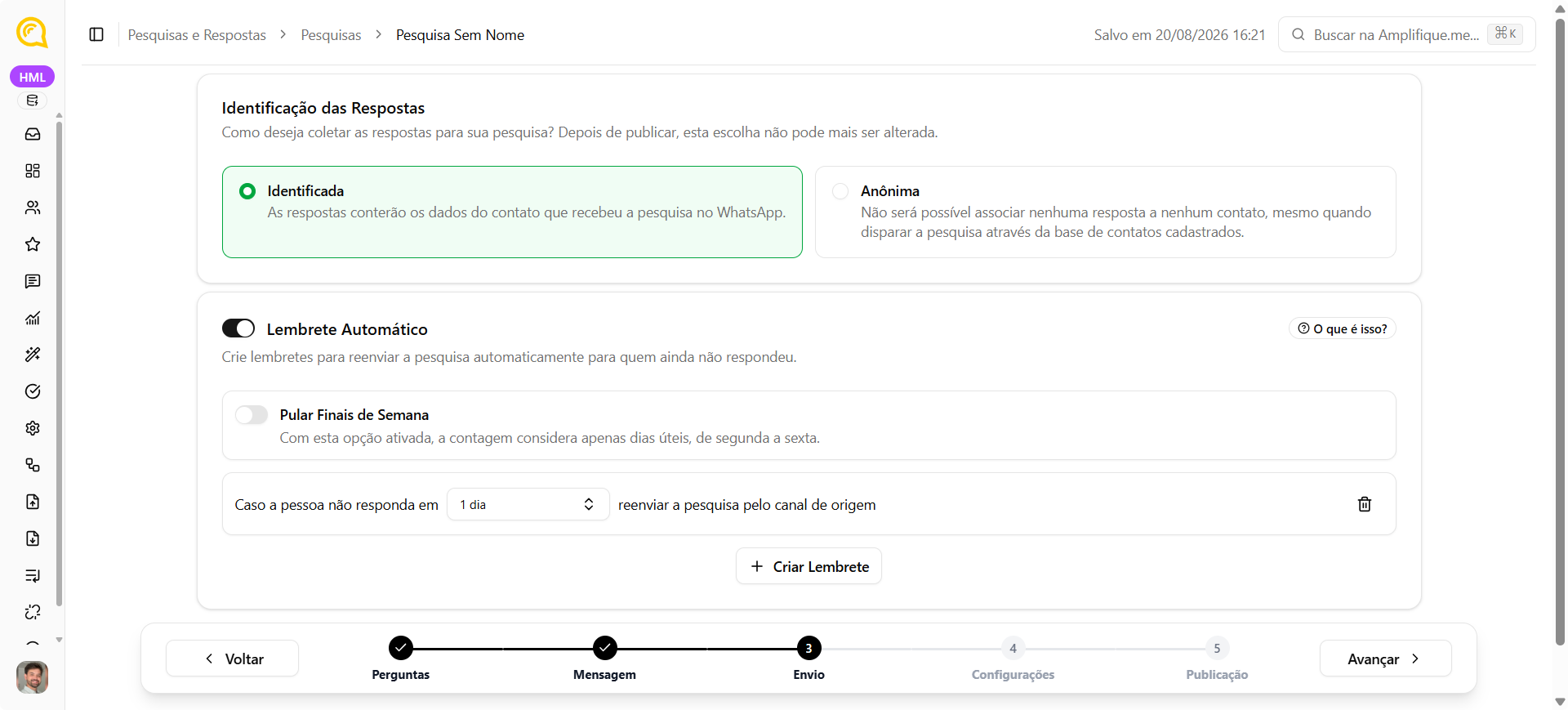
Defina como as respostas serão coletadas e os lembretes de reenvio.
-
Identificação das Respostas:
-
Identificada — as respostas conterão os dados do contato que recebeu a pesquisa no WhatsApp
-
Anônima — nenhuma resposta poderá ser associada a um contato, mesmo ao disparar pela base de contatos cadastrados
-
-
Lembrete Automático — reenvia a pesquisa automaticamente para quem ainda não respondeu. É obrigatório criar pelo menos um lembrete. Opcionalmente, ative Pular Finais de Semana para contar apenas dias úteis.
A escolha entre Identificada e Anônima não pode mais ser alterada depois de publicar a pesquisa.
Passo 4 — Configurações
-
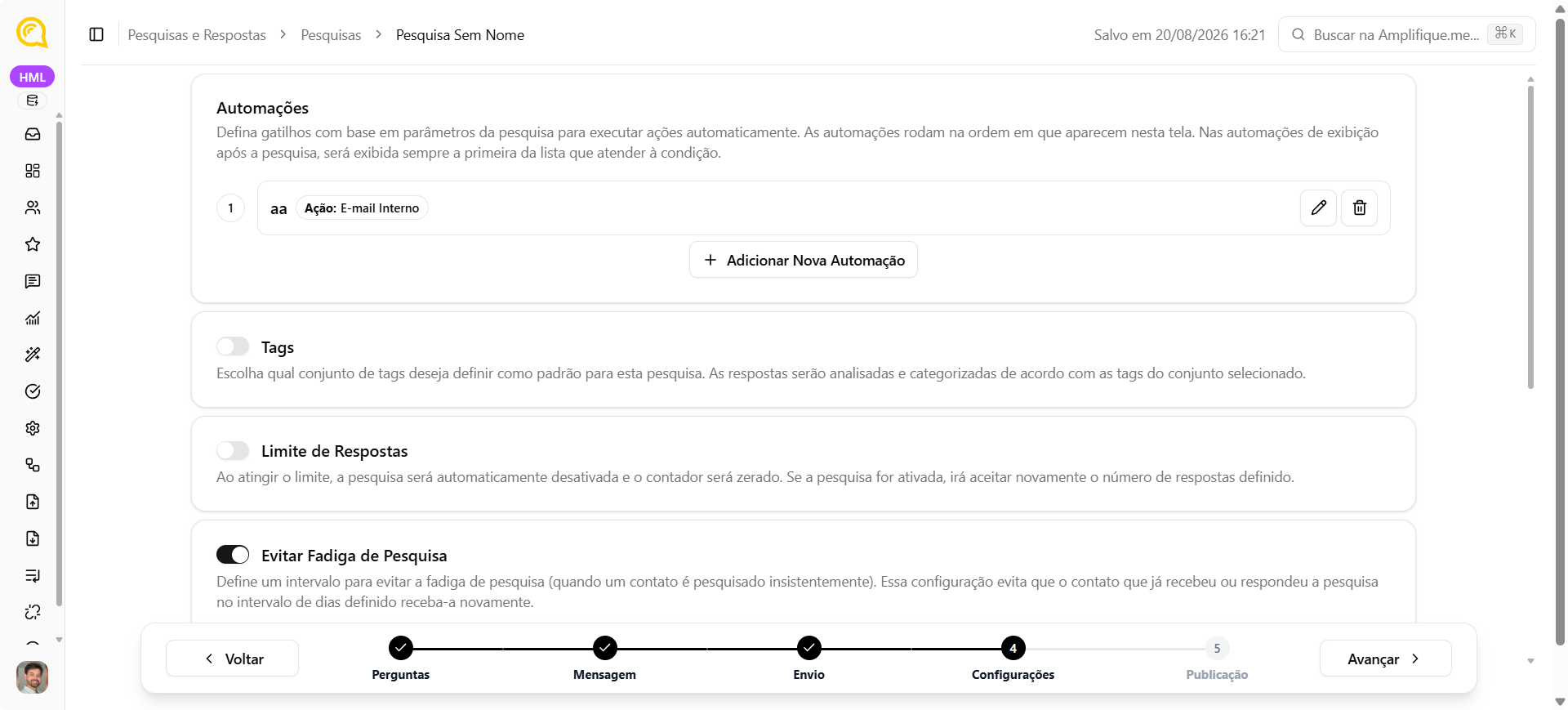
Automações — gatilhos baseados em parâmetros da pesquisa para executar ações automaticamente (ex.: e-mail interno, criar ticket no Fechamento de Loop). Rodam na ordem em que aparecem na tela.
-
Tags — defina um conjunto de tags padrão; as respostas serão categorizadas automaticamente conforme esse conjunto.
-
Limite de Respostas — ao atingir o limite, a pesquisa é desativada automaticamente e o contador é zerado.
-
Evitar Fadiga de Pesquisa — define um intervalo (em dias) para não pesquisar o mesmo contato repetidamente. Opções: Forçar Envio Quando o Contato Não Responder e Impedir Respostas Duplicadas.
-
Identificação da Pesquisa — Nome da Pesquisa e Descrição (opcional), de uso interno; não aparecem para os participantes.
Passo 5 — Publicação
-
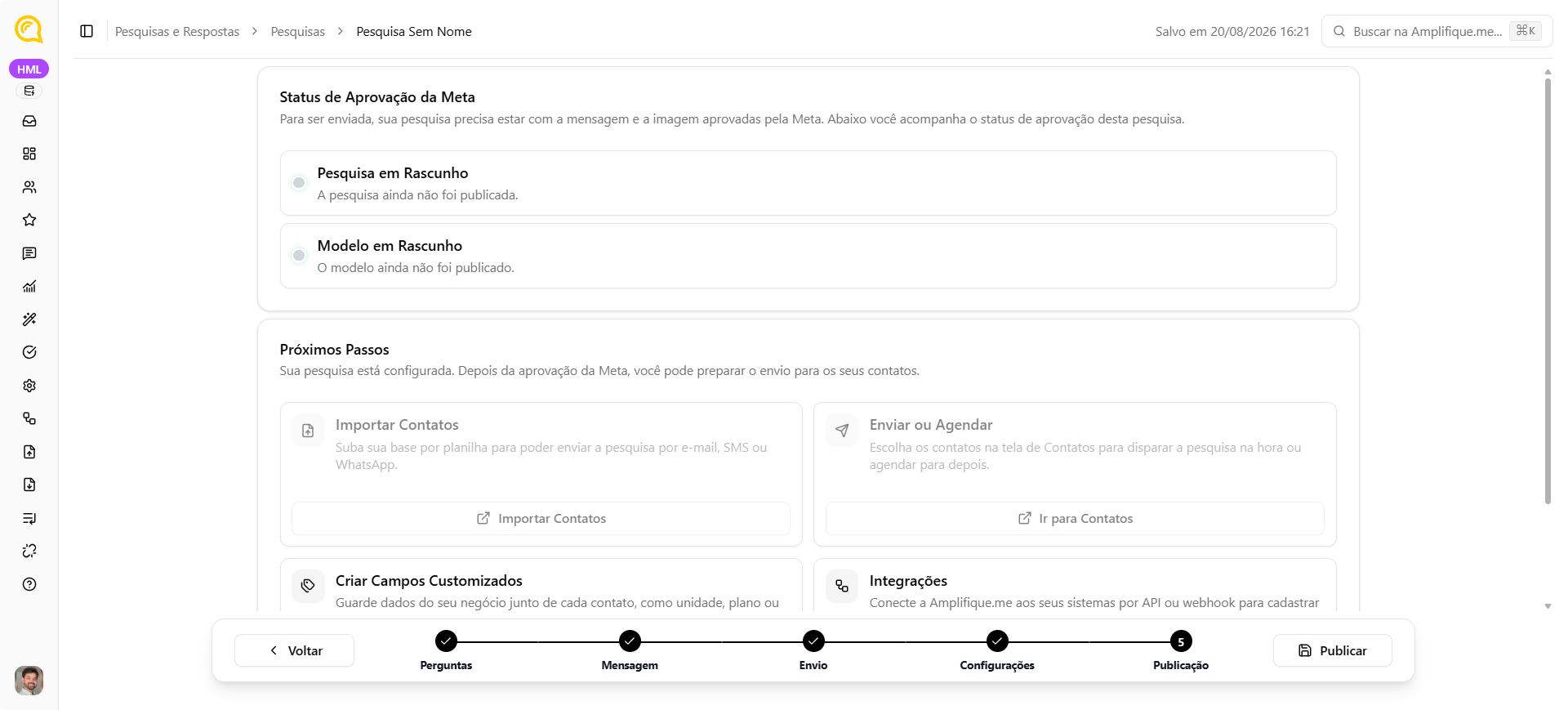
Status de Aprovação da Meta — acompanhe o status da Pesquisa e do Modelo (ficam "em Rascunho" enquanto não publicados). A mensagem e a imagem precisam ser aprovadas pela Meta.
-
Próximos Passos — depois da aprovação, prepare o envio:
-
Importar Contatos — suba sua base por planilha para enviar a pesquisa por e-mail, SMS ou WhatsApp
-
Enviar ou Agendar — escolha os contatos na tela de Contatos para disparar na hora ou agendar para depois
-
Criar Campos Customizados — guarde dados do seu negócio junto de cada contato
-
Integrações — conecte a Amplifique.me aos seus sistemas por API ou webhook
-
Clique em Publicar. A pesquisa ficará com status Publicando enquanto aguarda aprovação da Meta.
Status possíveis após a submissão:
-
Ativa — aprovada e pronta para envio
-
Rejeitada — o modelo não foi aprovado; revise o conteúdo e tente novamente
Textos genéricos e sem imagens tendem a ser aprovados mais rapidamente. Imagens e textos com linguagem comercial muito direta podem gerar rejeição ou demora na aprovação.
Tutorial em vídeo
Perguntas frequentes
Próximo passo
Como habilitar respostas por áudio?
Permita que respondentes gravem áudios como resposta em perguntas abertas, com transcrição automática.