

Como formatar um arquivo CSV em UTF-8?
Para importar contatos ou respostas na Amplifique.me, o arquivo precisa estar no formato CSV UTF-8. Veja como salvar corretamente no Excel, Google Sheets e LibreOffice Calc.
Visão geral
A Amplifique.me exige que arquivos de importação estejam no formato CSV UTF-8 (delimitado por vírgulas). Esse formato garante que caracteres especiais — como acentos, cedilhas e símbolos — sejam preservados corretamente durante o upload.
Arquivos salvos em outros formatos CSV (sem UTF-8) ou como .xlsx não são aceitos na importação e podem gerar erros ou dados corrompidos.
Como salvar em CSV UTF-8
No Excel
Abra o arquivo no Excel
Abra sua planilha .xls, .xlsx ou .csv normalmente no Excel.
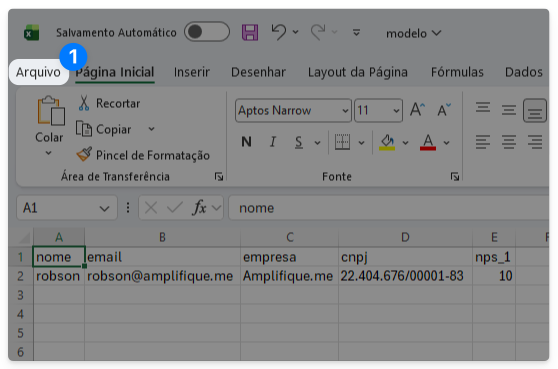
Acesse Arquivo → Salvar como
Clique em Arquivo no menu superior e selecione Salvar como.
Escolha o formato correto
Na lista de tipos de arquivo, selecione CSV UTF-8 (Delimitado por vírgulas) (*.csv) e clique em Salvar.
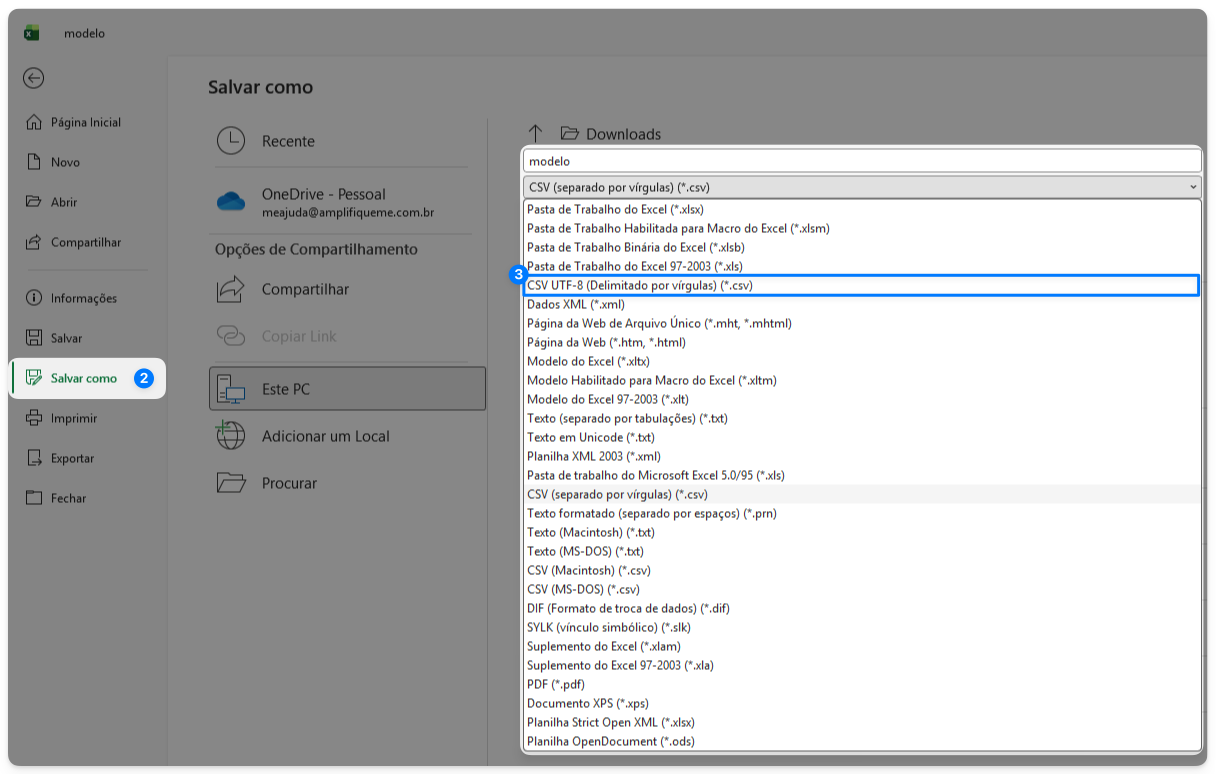
Se não encontrar a opção CSV UTF-8, verifique se o Excel está atualizado. Versões anteriores ao Excel 2016 podem não ter essa opção — nesse caso, converta o arquivo pelo Bloco de Notas ou use o Google Sheets (veja Perguntas frequentes, no fim deste artigo).
No Google Sheets
Abra ou importe a planilha no Google Sheets
Acesse sheets.google.com e abra ou importe o arquivo desejado.
Faça o download no formato correto
No menu superior, clique em Arquivo → Fazer download → **Valores separados por vírgula (.csv)`.
O Google Sheets exporta automaticamente em UTF-8. Não é necessária nenhuma configuração adicional.
No LibreOffice Calc
Abra o arquivo no LibreOffice Calc
Abra sua planilha normalmente.
Acesse Arquivo → Salvar como
Clique em Arquivo → Salvar como. Na lista de tipos de arquivo, selecione Texto CSV (.csv).
Configure a codificação
Na janela de opções de exportação que aparecer, certifique-se de que o campo Conjunto de caracteres está definido como Unicode (UTF-8) e o Separador de campo como vírgula (,). Clique em OK.
Perguntas frequentes
Próximo passo
Como importar contatos em massa via planilha
Com o arquivo formatado corretamente, siga o passo a passo completo para importar seus contatos.