

Como criar e configurar um fluxo?
Crie fluxos de atendimento no Fechamento de Loop com fases personalizadas, checklists por etapa, responsável padrão e prazo de vencimento automático para os tickets.
Visão geral
Um fluxo é a estrutura que organiza como os tickets serão tratados no Fechamento de Loop. Cada fluxo define quem tem acesso, quais etapas o ticket percorre e quais tarefas precisam ser concluídas em cada fase.
Para criar, editar, excluir, clonar e reiniciar fluxos, além de gerenciar pastas, você precisa ter o nível Administrador no módulo Fechamento de Loop. Para os outros níveis o botão aparece desabilitado. Peça ao proprietário da conta que ajuste seu nível em Configurações → Usuários. Veja o que cada nível pode fazer.
Como criar um fluxo
Acesse o módulo Fechamento de Loop
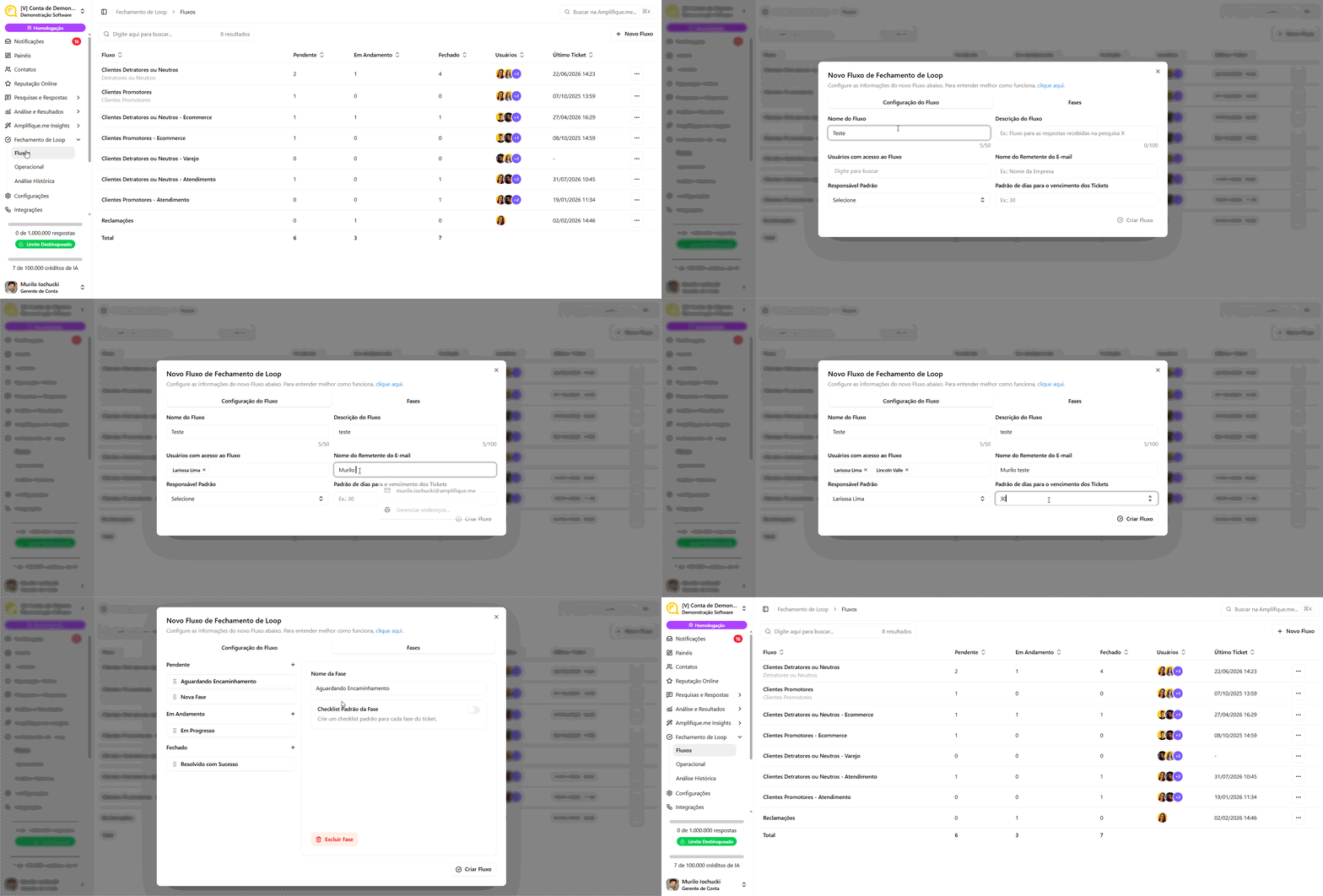
No menu lateral da plataforma, clique em Fechamento de Loop. No canto superior da tela, clique em Novo fluxo.
Preencha as informações iniciais
Configure os dados básicos do fluxo:
- Nome do fluxo — identifique o processo claramente (ex: "Fluxo NPS Detratores", "Fluxo de Suporte Regional")
- Nome do remetente de e-mail — o nome que aparecerá como remetente nos e-mails enviados pelo fluxo
- Usuários com acesso — selecione quem poderá visualizar e interagir com os tickets deste fluxo
Analistas e Agentes que não forem incluídos no fluxo não conseguirão visualizá-lo nem trabalhar nos tickets. O Administrador vê todos os fluxos da conta.
Defina vencimento e responsável padrão
- Dias para vencimento — prazo padrão para conclusão dos tickets a partir da data de criação (ex: 30 dias)
- Responsável padrão — usuário atribuído automaticamente a novos tickets do fluxo
Configure as fases do fluxo
As fases representam as etapas que o ticket percorre até ser fechado. O sistema traz três fases padrão:
- A fazer — ticket ainda não iniciado (status: Pendente)
- Fazendo — ticket em andamento (status: Em Progresso)
- Feito — ticket concluído (status: Fechado)
Você pode renomear, adicionar novas fases e criar sub-colunas dentro de cada fase conforme o seu processo.
Dê nomes que reflitam o processo real da sua equipe. Ex: "Aguardando Retorno do Cliente", "Em Análise", "Escalado para Supervisor".
Adicione checklists às fases (opcional)
Cada fase pode ter um checklist com tarefas obrigatórias ou opcionais que o agente precisa concluir antes de mover o ticket para a próxima etapa.
- Ative a opção de checklist na fase desejada
- Adicione os itens (ex: "Verificar documentos", "Ligar para o cliente", "Atualizar cadastro")
- Defina se o checklist é obrigatório — se sim, o ticket não poderá avançar de fase sem que todos os itens sejam marcados
Se o checklist for obrigatório, comunique sua equipe. Agentes não conseguirão mover tickets sem completar todas as tarefas da fase atual.
Salve e ative o fluxo
Clique em Criar fluxo. O fluxo ficará disponível imediatamente para receber tickets — por automação ou criação manual.
Fluxo criado! Agora configure automações de tickets ou crie o primeiro ticket manualmente para começar a operar.
Perguntas frequentes
Próximo passo
Como automatizar a criação de tickets?
Configure regras para que tickets sejam criados automaticamente quando uma resposta de pesquisa satisfizer os critérios definidos.