

Como visualizar e filtrar respostas?
Acesse respostas individuais com dados completos do contato, use filtros avançados por campo customizado, acompanhe convites e entenda as taxas de envio e erro na aba Convites.
Visão geral
O módulo Pesquisas e Respostas tem três abas principais no topo da tela:
- Pesquisas — onde você cria e gerencia as pesquisas
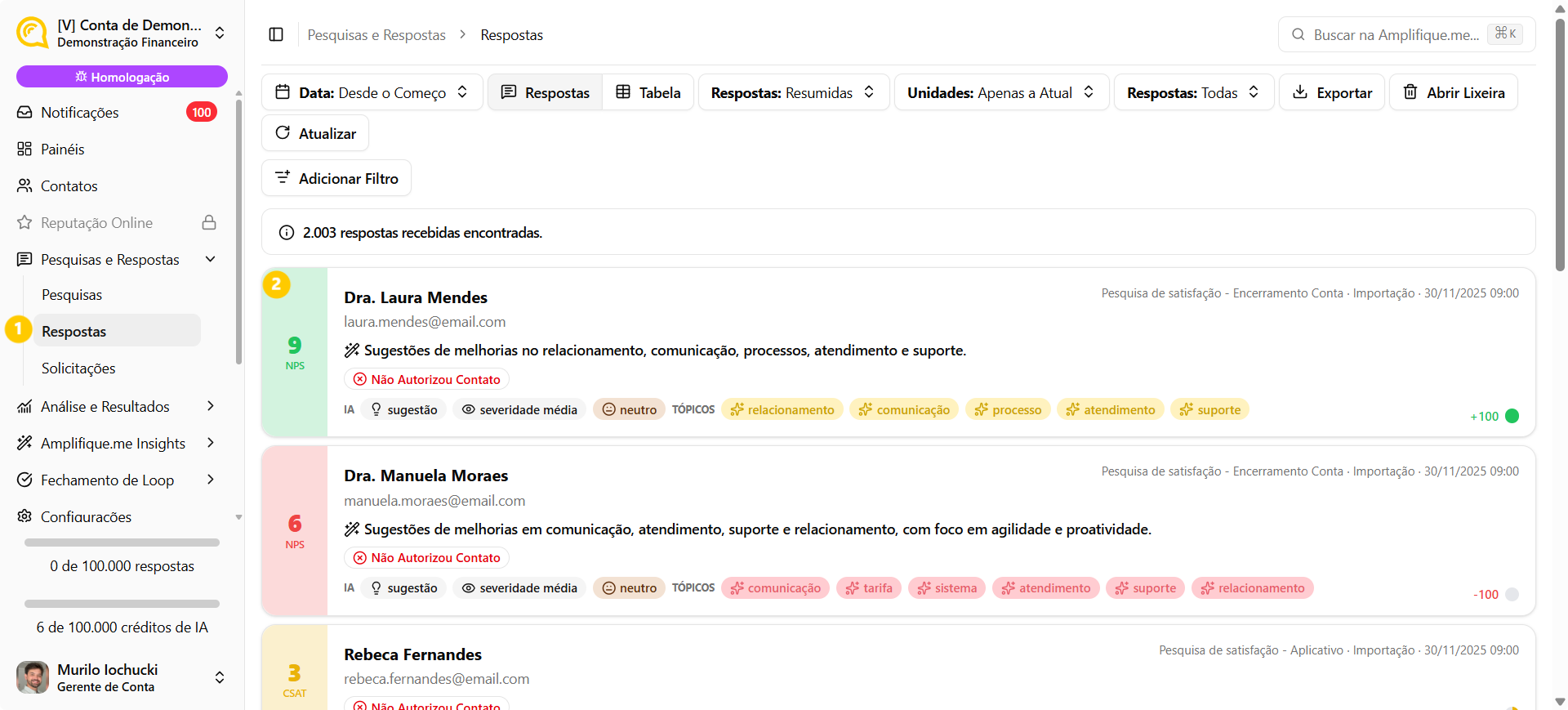
- Respostas — onde ficam registradas todas as respostas recebidas
- Convites — onde ficam os registros dos convites e dos envios (manuais e automáticos)
Aba Respostas
Visualizando uma resposta individual
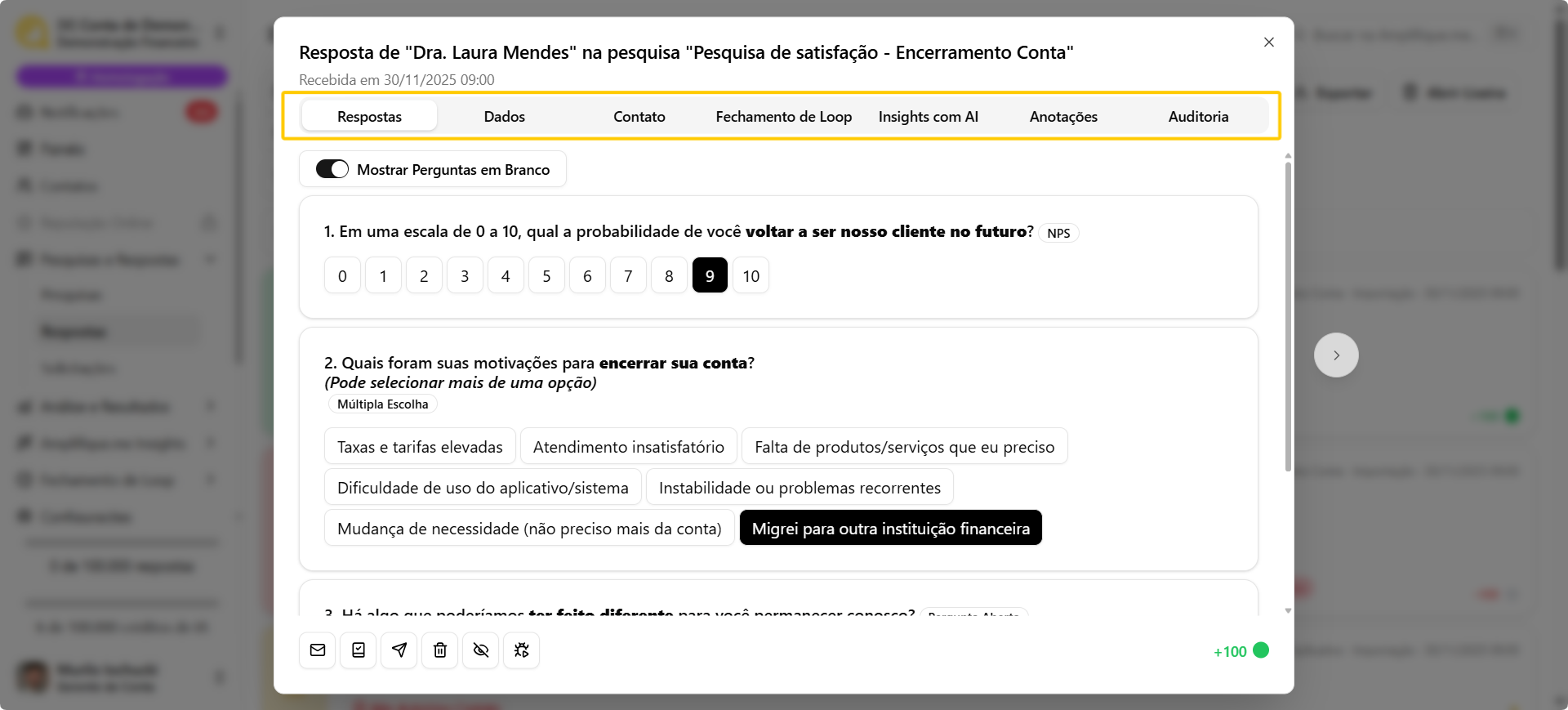
Clique em qualquer linha da aba Respostas para abrir os detalhes completos. Cada resposta exibe:
- Notas e justificativas (NPS, CSAT, Like/Dislike)
- Respostas abertas de texto
- Dados técnicos e metadados (navegador, plataforma, tempo de resposta)
- Campos customizados da resposta e do contato
- Status da resposta (enviada, em fadiga, erro)
- Análise por IA (se habilitada) — sentimento, tipo de feedback, tópicos e resumo
Os dados do contato são gravados no momento do envio. Alterações futuras no cadastro do contato não afetam os dados já registrados na resposta.
Ações disponíveis em cada resposta
- Marcar como resolvido — indica que a tratativa foi concluída
- Criar ticket — abre um ticket no Fechamento de Loop diretamente da resposta (preencha assunto, fluxo, descrição e responsável)
- Encaminhar — compartilha a resposta com outro usuário
- Anonimizar — remove os dados de identificação da resposta
- Excluir — remove permanentemente a resposta
Filtros disponíveis
Filtre as respostas por:
- Nome da pesquisa
- Nome do contato
- Campos customizados (da resposta ou do contato)
- Etiquetas
- Data de envio ou data de resposta
- Status (respondido, pendente, erro)
Exemplo: filtrar respostas com o campo Loja = Filial SP ou buscar pelo nome João da Silva.
Aba Convites
A aba Convites exibe todos os convites e os envios que saíram — manuais, automáticos e por lembrete automático — com o status de cada envio.
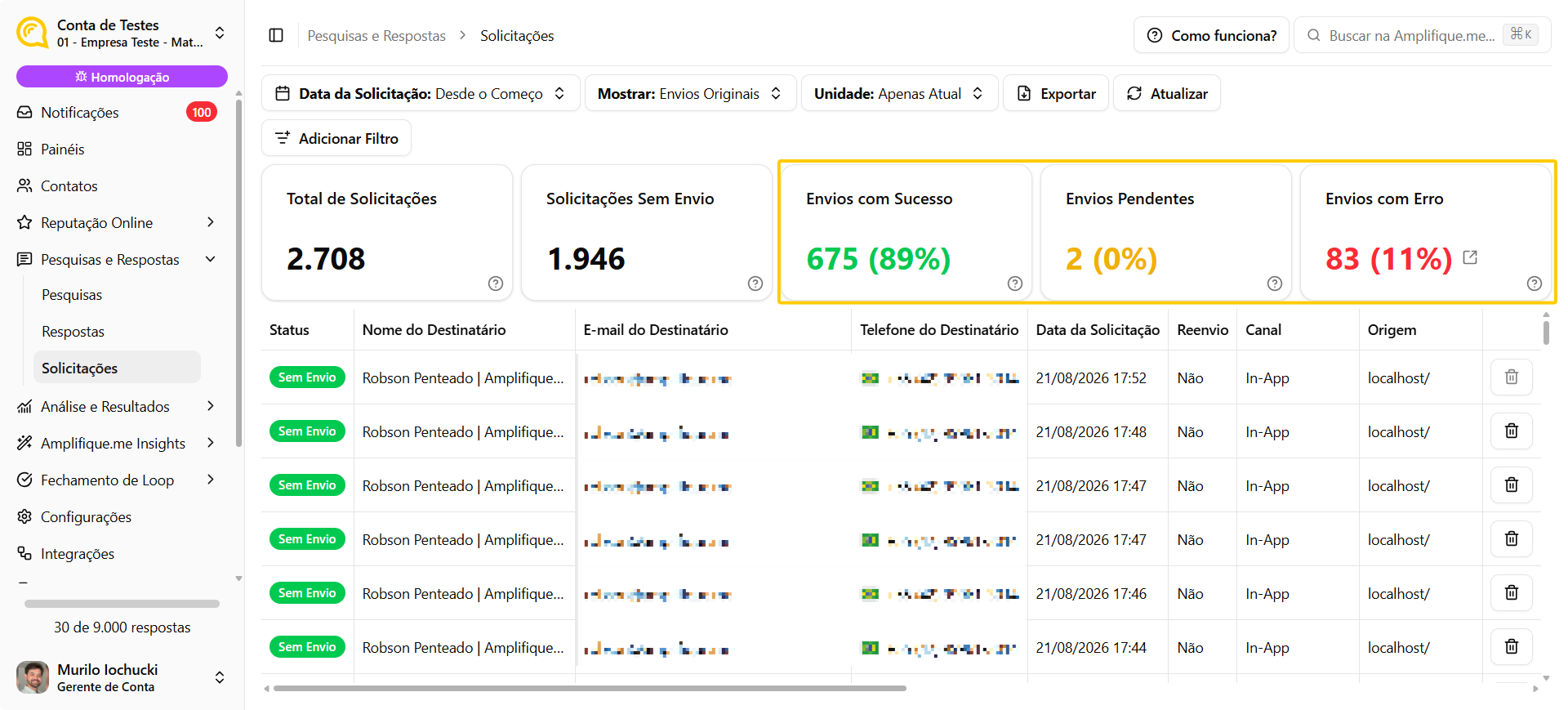
Um convite pode ter vários envios: o inicial e cada lembrete automático. Veja a diferença em Envio ou Convite? e como escolher o que a lista mostra em Como filtrar envios e lembretes na aba Convites?.
Status dos envios
| Status | Ícone | Significado |
|---|---|---|
| Sucesso | 🟢 Verde | Disparo confirmado como entregue |
| Pendente | 🟡 Amarelo | Aguardando confirmação de entrega |
| Erro | 🔴 Vermelho | Falha durante o envio |
Taxas de envio
| Taxa | Fórmula | O que indica |
|---|---|---|
| Taxa de Enviados | Enviados ÷ (Enviados + Pendentes + Erros) | % confirmados como entregues |
| Taxa de Pendentes | Pendentes ÷ (Enviados + Pendentes + Erros) | % aguardando confirmação |
| Taxa de Erros | Erros ÷ (Enviados + Pendentes + Erros) | % com falha de envio |
Alguns servidores de e-mail não retornam confirmação de entrega — esses envios ficam como "Pendentes" mesmo que tenham chegado ao destinatário. Se a taxa de pendentes for alta, verifique com o suporte.
Como verificar se o envio foi realizado com sucesso
Via aba Convites
Acesse Pesquisas e Respostas → Convites e verifique o status de cada disparo.
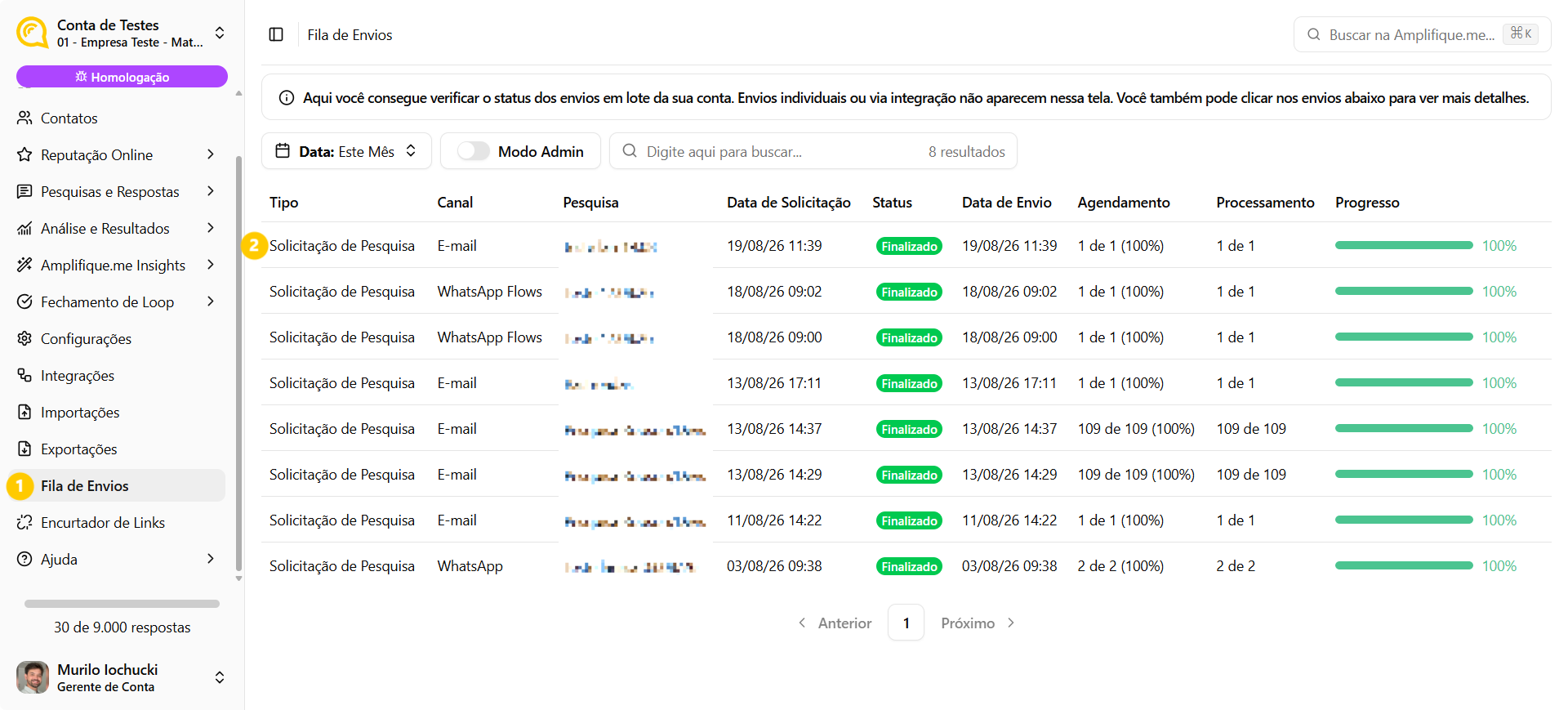
Via Fila de Envios (envios em massa)
Para envios com muitos contatos simultaneamente:
- Selecione Fila de envios
- Clique sobre um envio específico para ver: contatos enviados, sucessos, erros e contatos em fadiga\
Via painel de Integrações (envios por API)
Se o envio foi feito por integração:
- No menu lateral, clique nos três pontos (
⋯) → Integrações → API - Acesse Ver integrações → Ir ao painel
- Clique no ícone de olho ao lado do token para verificar erros na requisição
- Clique no nome de um contato para abrir os dados completos da requisição e identificar falhas
Perguntas frequentes
Próximo passo
Como exportar respostas de pesquisas?
Exporte todas as respostas em planilha Excel para análise externa, com filtros por tipo (finalizadas, não finalizadas, convites).