

Como criar e gerenciar tickets manuais?
Abra tickets manualmente no Fechamento de Loop, comunique-se com o cliente por e-mail, use IA para redigir mensagens, adicione seguidores e encerre a tratativa com histórico completo.
Visão geral
Além da criação automática por automação, você pode abrir tickets manualmente no Fechamento de Loop para qualquer contato — mesmo sem uma resposta de pesquisa vinculada. Isso é útil para tratativas proativas ou casos identificados fora do fluxo automático.
Para criar tickets manualmente, você precisa ter o nível Analista ou Administrador no módulo Fechamento de Loop, ou ser Agente em um fluxo específico.
Como criar um ticket manual
Acesse o fluxo desejado
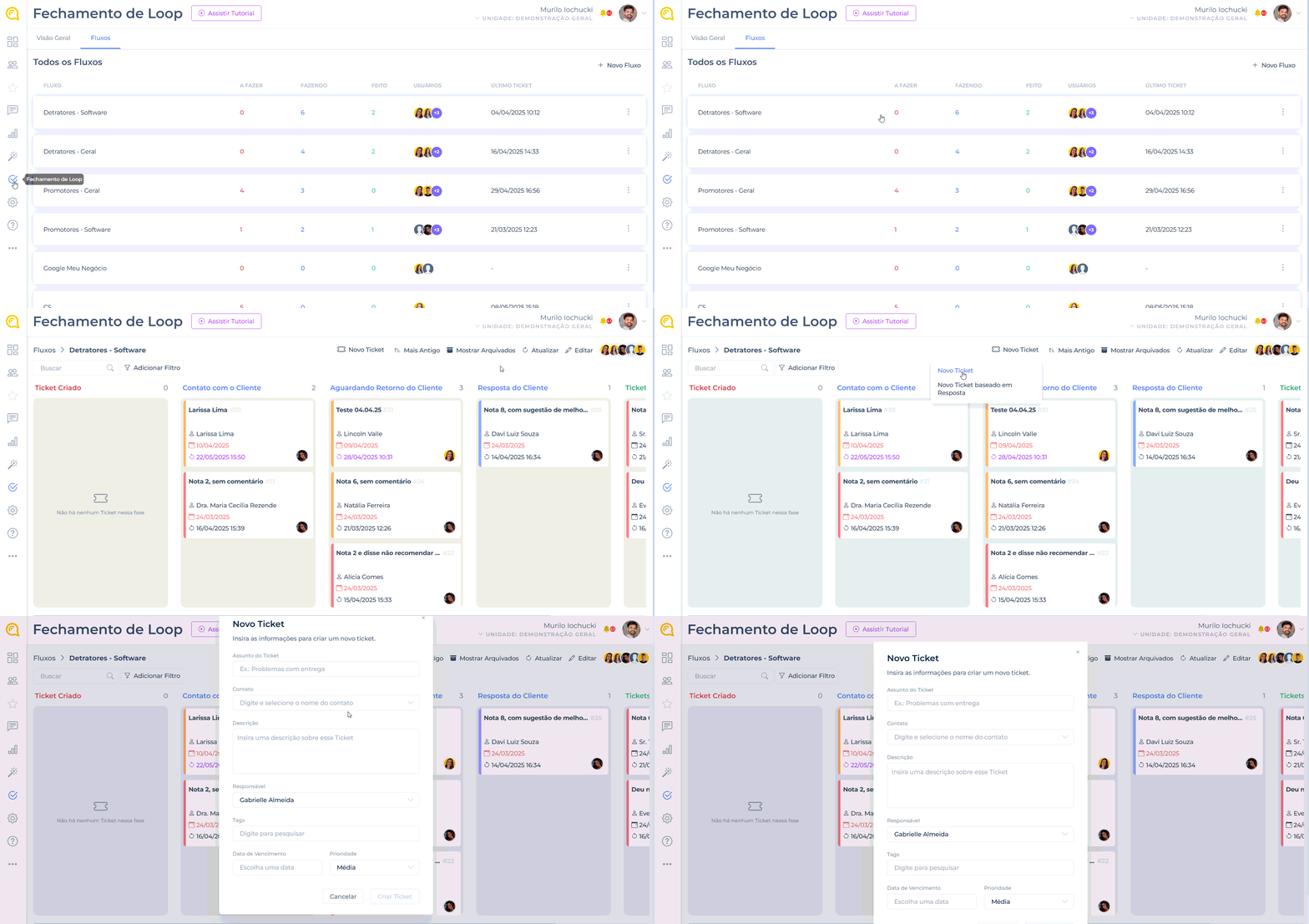
No menu lateral, clique em Fechamento de Loop e selecione o fluxo onde o ticket deve ser criado.
Crie o ticket
Clique em Novo ticket e preencha os campos:
-
Contato — selecione o contato que será vinculado ao ticket
-
Descrição — descreva o motivo ou contexto da tratativa
-
Responsável — quem ficará responsável pelo atendimento
-
Tags — categorize o ticket (opcional, mas recomendado para análise posterior)
-
Data de vencimento — prazo para conclusão
-
Prioridade — Alta, Média ou Baixa
Clique em Criar ticket. O ticket aparecerá na fase inicial do fluxo (ex: "A fazer").
Gerencie o ticket aberto
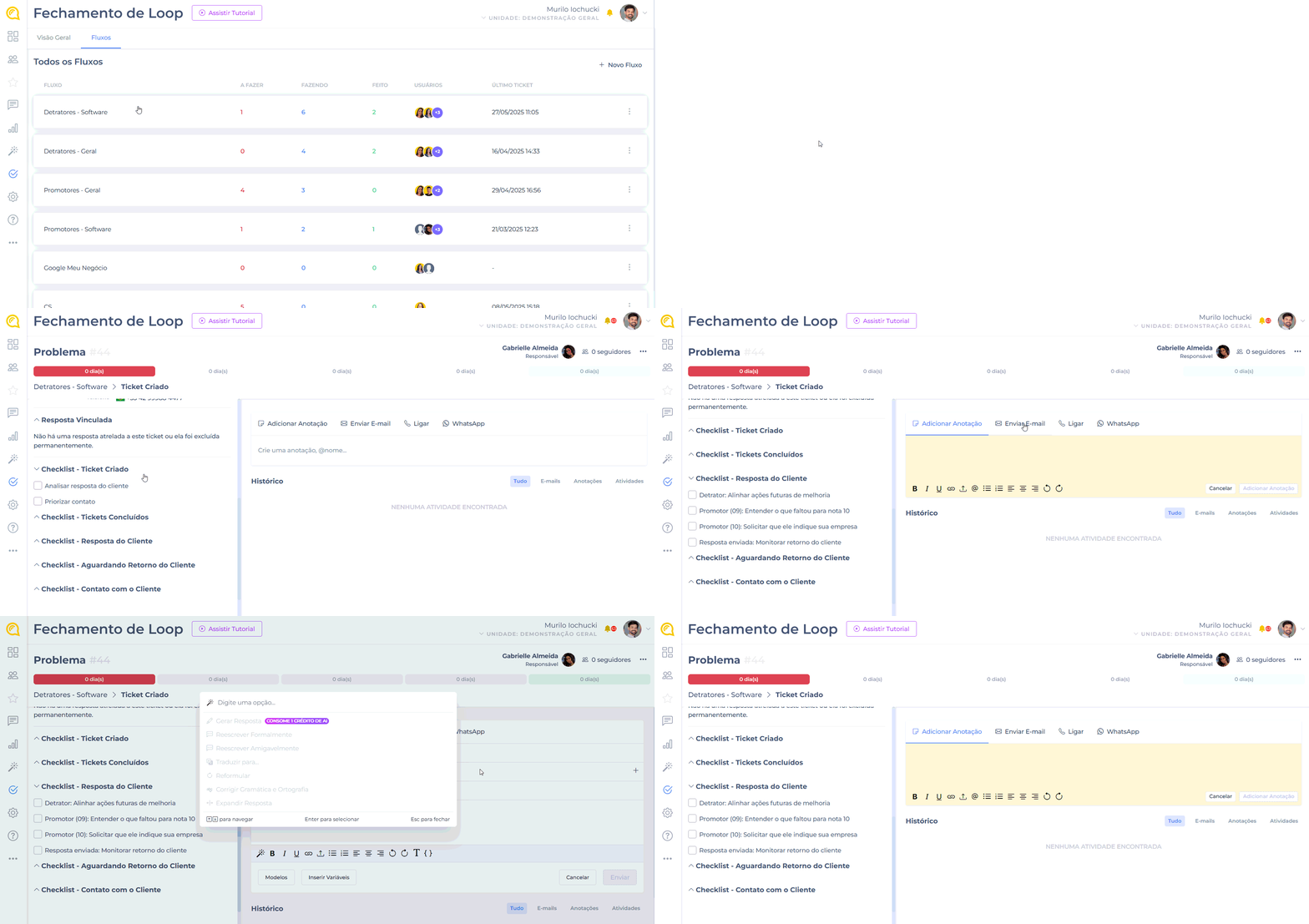
Dentro do ticket você tem acesso a:
-
Anotações — registros internos visíveis apenas para o responsável e seguidores. É possível marcar usuários para notificá-los por e-mail e pela plataforma
-
Enviar e-mail — contato direto com o cliente, com suporte a variáveis, modelos e histórico de respostas vinculado automaticamente
-
WhatsApp — abre a conversa no app com o contato, se ele tiver WhatsApp
-
Ligar — discagem direta, se houver ferramenta de ligação integrada
-
Histórico — registro completo de todas as ações do ticket (fases, e-mails, anotações, alterações)
Use o campo Anotação para registrar contexto interno antes de contatar o cliente — isso ajuda outros membros da equipe a entenderem a situação sem precisar perguntar.
Crie e use modelos de e-mail
Para agilizar respostas recorrentes, salve modelos de mensagem:
-
Digite a mensagem no editor de e-mail
-
Clique em
Modelos → Criar modelo -
Nomeie e salve
O modelo ficará disponível para reutilização em qualquer ticket do fluxo.
Use a IA clicando no ícone de varinha para gerar, reformular ou corrigir o texto antes de enviar. As opções disponíveis são: Gerar Resposta, Reescrever Formalmente, Reescrever Amigavelmente, Traduzir, Reformular, Corrigir Gramática e Expandir Resposta.
Adicione seguidores ao ticket
Para que outros usuários acompanhem o ticket e recebam notificações de atualização:
-
Dentro do ticket, clique em Adicionar seguidores
-
Selecione os usuários que devem acompanhar a evolução
Mova o ticket pelas fases e encerre
Avance o ticket pelas fases conforme a tratativa evolui. Se o fluxo tiver checklist obrigatório, todos os itens precisam ser marcados antes de mover para a próxima fase.\
Quando concluída a tratativa:
-
Mova o ticket para a fase Resolvido (ou equivalente no seu fluxo)
-
Um efeito de confetes confirmará o encerramento
Para arquivar o ticket encerrado:
- Abra o ticket → clique em Arquivar ticket
Arquivar, desarquivar, trocar o responsável e mover o ticket para outro fluxo estão disponíveis para Administrador e Analista. O Analista só move tickets entre fluxos em que está incluído. Veja o que cada nível pode fazer.
Tickets arquivados ficam ocultos por padrão. Para consultá-los, clique em Mostrar arquivados dentro do fluxo.
Ticket encerrado! O histórico completo da tratativa fica registrado e pode ser consultado a qualquer momento.
Filtros e visão geral
Use os filtros dentro do fluxo para localizar tickets por:
-
Data de criação ou vencimento
-
Tags, responsável ou status
-
Tickets em aberto ou resolvidos
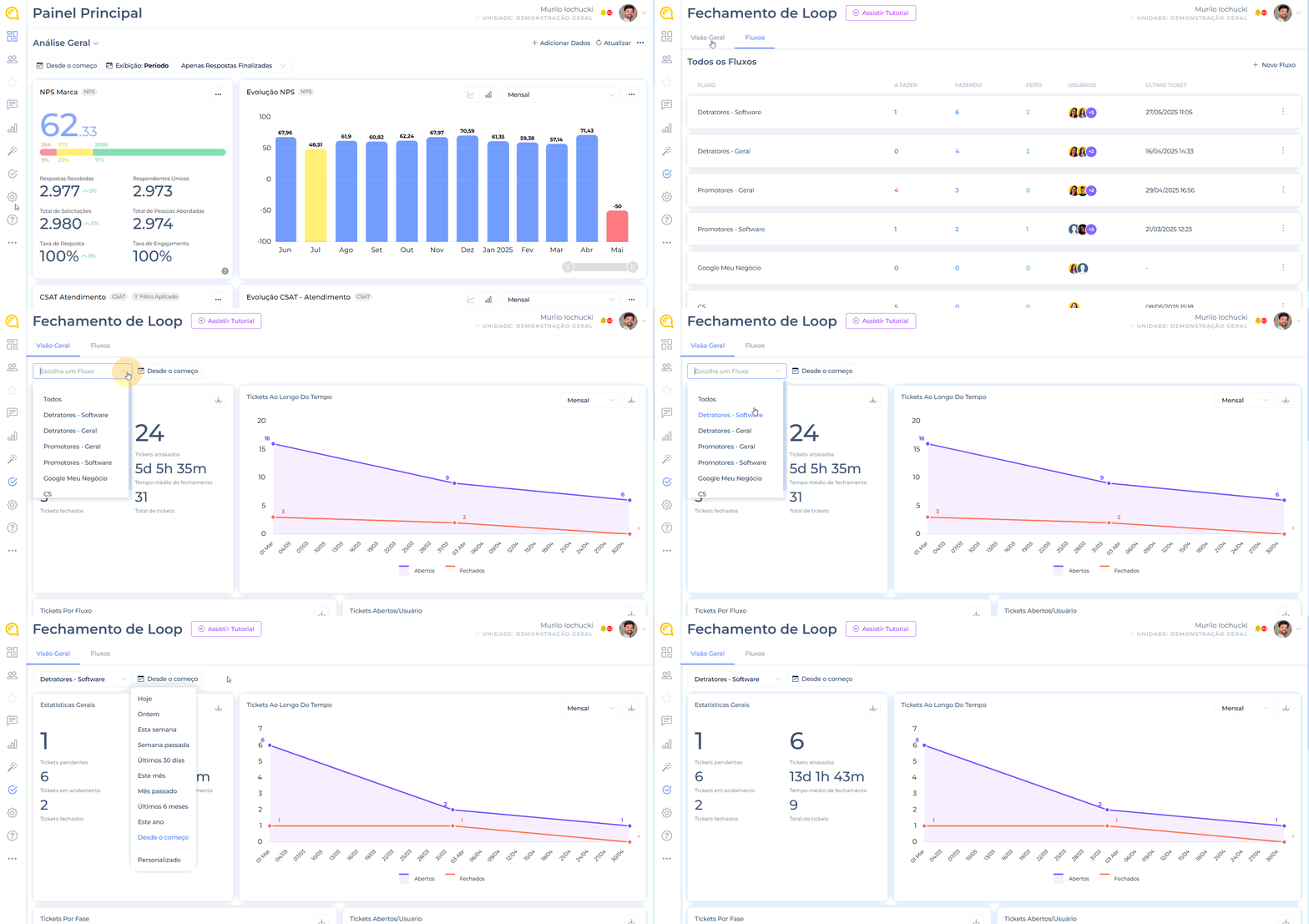
A aba Visão Geral mostra o panorama de todos os fluxos: quantidade de tickets por fluxo, por responsável e por status — ideal para gestão da equipe e acompanhamento de SLA. Os painéis Geral e Operacional estão disponíveis para Administrador e Analista.\
Perguntas frequentes
Tutorial em Vídeo
Próximo passo
Como automatizar a criação de tickets?
Evite abrir tickets manualmente — configure regras para que o sistema crie tickets automaticamente ao receber respostas de pesquisa.