

Como criar um contato na Amplifique.me?
Adicione contatos individualmente pelo formulário ou em massa via planilha CSV. Inclui campos customizados, etiquetas, ações pós-importação e dicas para evitar erros.
Visão geral
Você pode adicionar contatos de duas formas: manualmente pelo formulário, para um contato por vez, ou via importação de planilha, para adicionar múltiplos contatos de uma só vez.
Criar contato manualmente
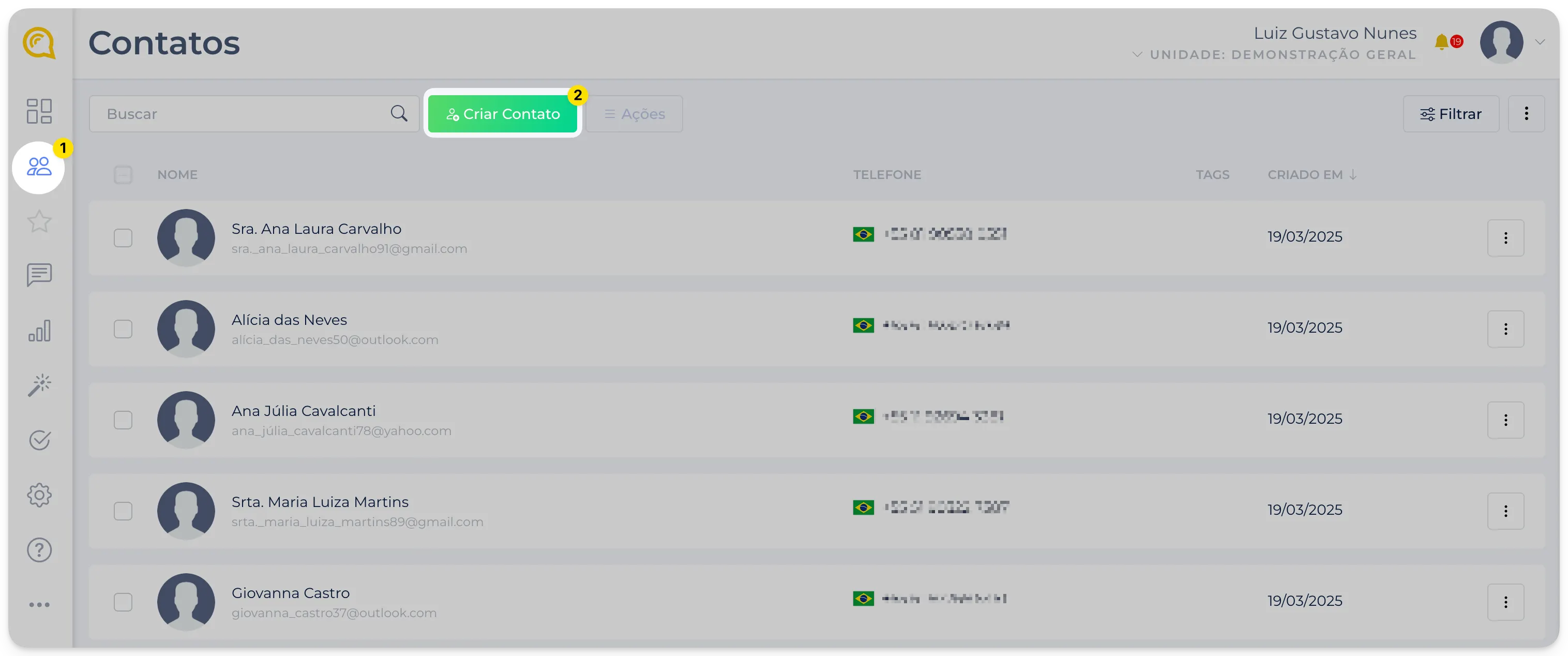
Acesse o módulo Contatos
No menu lateral esquerdo, clique em 👤 Contatos.
Inicie a criação
No canto superior direito, clique em Criar Contato.
Preencha os dados do contato
Será exibido um formulário com os seguintes campos:
-
Nome — obrigatório
-
E-mail — obrigatório
-
Telefone — obrigatório
-
Empresa — opcional
Após preencher, clique em Criar Contato para salvar.
E-mail e telefone são campos-chave na Amplifique.me e não devem ser duplicados. O sistema usa esses dados para identificar o contato em importações e disparos.
Visualize e edite o contato criado
Após salvo, você pode acessar o contato para:
-
Ver quem criou e a data de criação
-
Editar nome, e-mail, telefone ou empresa
-
Preencher campos customizados criados pela sua organização
-
Adicionar etiquetas para segmentação
-
Acionar automações: envio de pesquisa ou solicitação de avaliação online
Desativar comunicação com um contato
Se precisar pausar o envio de comunicações para um contato específico:
Abra o contato
Localize e clique no contato desejado na lista.
Clique em Desativar Comunicação
O contato não receberá mais e-mails, pesquisas ou mensagens enquanto essa configuração estiver ativa.
Você pode reativar a comunicação a qualquer momento acessando o mesmo contato e revertendo a configuração.
Ações disponíveis no menu de três pontos (⋮)
Dentro de um contato, clique no menu ⋮ para acessar ações rápidas:
-
Enviar Pesquisa
-
Solicitar Avaliação Online
-
Adicionar etiqueta
-
Desativar Comunicação
Importar contatos por planilha
Use a importação em massa para adicionar múltiplos contatos de uma só vez via arquivo CSV.
Limite por arquivo: 5.000 linhas. Para bases maiores, divida em múltiplos arquivos e importe em sequência. Formato obrigatório: CSV UTF-8 (delimitado por vírgulas).
Acesse a opção de importação
No módulo 👤 Contatos, clique nos três pontos ⋮ no canto superior direito e selecione Importar Contatos.
Baixe e preencha o modelo
Clique em Baixar modelo. O arquivo virá com as seguintes colunas:
-
nome -
telefone -
email -
empresa(opcional)
Preencha a partir da linha 2, mantendo os nomes dos cabeçalhos exatamente como estão.
Não renomeie as colunas do modelo. O sistema usa os cabeçalhos para reconhecer automaticamente os campos na hora da importação.
Adicione campos customizados (se necessário)
Se sua organização usa campos customizados (ex: cargo, filial, setor), adicione-os como colunas extras na planilha.
O campo customizado precisa estar criado na plataforma antes da importação em Configurações → Campos Customizados. Durante o upload, você fará o mapeamento manual de cada coluna com o campo correspondente no sistema.
Salve o arquivo no formato correto
-
No Excel:
Arquivo → Salvar como → CSV UTF-8 (delimitado por vírgulas) -
No Google Sheets:
Arquivo → Fazer download → Valores separados por vírgula (.csv)
Faça o upload do arquivo
Clique em Selecionar Arquivo ou arraste o arquivo para a área indicada. A plataforma reconhecerá automaticamente as colunas padrão.
Após o upload, o sistema exibirá um resumo com:
-
Total de contatos válidos
-
Contatos duplicados (identificados por e-mail ou telefone)
-
Contatos com erro — será gerado um relatório detalhado
Adicione uma etiqueta à importação (opcional)
Antes de confirmar, você pode aplicar uma etiqueta personalizada a todos os contatos do arquivo — ex: treinamento01 ou Lead evento.
Etiquetas de importação facilitam a filtragem e permitem ações em massa logo após a importação, sem precisar selecionar contato por contato.
Confirme e acompanhe
Clique em Importar. Os contatos entram em uma fila de processamento e, ao finalizar, você será redirecionado para a tela de Contatos com os registros recém-importados já filtrados.
Contatos importados! Você pode realizar ações em massa imediatamente: selecione os contatos → Ações → escolha, por exemplo, Enviar Pesquisa.
Dicas para evitar erros
-
Não use e-mails ou telefones duplicados na planilha
-
Mantenha o formato exato dos cabeçalhos do modelo
-
Salve sempre no formato CSV UTF-8
-
Crie os campos customizados na plataforma antes de importar
Próximo passo
Como disparar uma pesquisa para múltiplos contatos
Agora que sua base está importada, aprenda a criar e enviar uma pesquisa em massa usando os contatos importados.