

Como usar a aba de Detalhamento?
Filtre e cruze respostas de pesquisas com campos customizados como loja, cidade e atendente para análises segmentadas e planos de ação mais direcionados.
Visão geral
A aba Detalhamento dentro de Análise e Resultados permite cruzar as respostas da pesquisa com os campos customizados preenchidos nos contatos — como loja, cidade, atendente, cargo ou qualquer outro campo que sua organização utiliza.
Em vez de ver os resultados de forma agregada, você consegue filtrar por segmento e responder perguntas como: "Qual é o NPS da loja de São Paulo comparado ao da loja do Rio?" ou "Qual atendente teve o melhor CSAT este mês?"
A aba Detalhamento só exibe dados se a pesquisa utilizou campos customizados durante o disparo. Pesquisas sem campos customizados não terão informações de segmentação disponíveis.
Como acessar e usar o Detalhamento
Acesse Análise e Resultados
No menu lateral, clique em 📊 Análise e Resultados da pesquisa que deseja analisar.
Abra a aba Detalhamento
Clique na aba Detalhamento. Você verá as respostas organizadas pelos campos customizados utilizados na pesquisa.
Selecione o campo para análise
Escolha o campo customizado pelo qual deseja segmentar — por exemplo: Loja, Cidade ou Atendente. O sistema agrupará automaticamente as respostas por cada valor desse campo.
Comece analisando pelo campo com maior variação esperada — normalmente Loja ou Atendente. Isso ajuda a identificar rapidamente onde estão os maiores gaps de experiência.
Interprete os resultados segmentados
Para cada valor do campo selecionado, você verá as métricas da pesquisa (NPS, CSAT, notas, distribuição) calculadas isoladamente para aquele segmento.
Com os resultados segmentados, você tem a base para criar planos de ação específicos por loja, equipe ou região — em vez de ações genéricas para toda a base.
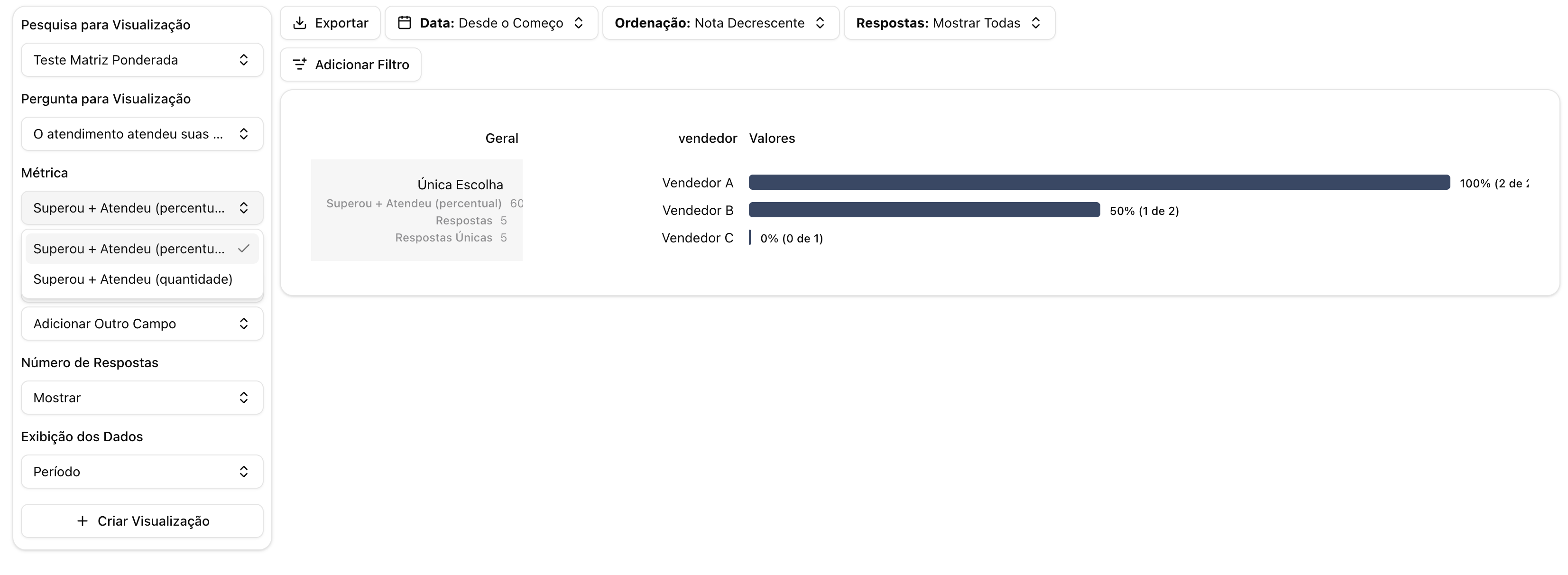
Detalhar por indicador ou por linha da matriz
Além de NPS, CSAT, CES, Like/Dislike e Escala Likert, o Detalhamento aceita:
- Perguntas com indicadores personalizados — perguntas de Única Escolha, Múltipla Escolha e Caixa de Seleção que têm indicadores aparecem em Pergunta para Visualização. Quando há mais de uma métrica disponível, use o seletor Métrica na barra lateral para escolher entre a métrica da pergunta e os indicadores. Veja Como criar indicadores personalizados nas perguntas?.
- Matriz de Opções com média ponderada — a matriz aparece em Pergunta para Visualização quando a pergunta tem Calcular Média Ponderada ligado. Use o seletor Linha da Matriz para escolher qual linha detalhar. Veja Como calcular média ponderada em perguntas Likert e Matriz?.
Perguntas frequentes
Próximo passo
Como criar um grupo de perguntas?
Some perguntas de métricas iguais dentro de uma pesquisa para analisá-las como um único indicador no Detalhamento.