

Como importar contatos em massa via planilha?
Importe toda a sua base de contatos de uma vez usando o modelo CSV da Amplifique.me. Suporta até 5.000 contatos por arquivo. Requer permissão de Proprietário ou Administrador.
Visão geral
Você pode importar toda a sua base de contatos de uma vez, sem digitar um por um. Basta baixar o modelo de planilha, preencher com seus dados e fazer o upload — em poucos segundos todos os contatos estarão disponíveis para os disparos.
Quem pode importar: Proprietário ou Administrador. Se quiser importar campos personalizados, configure-os primeiro em Configurações → Campos Customizados.
Passo a passo
Acesse o módulo Contatos
No menu lateral esquerdo, clique em 👤 Contatos. Em seguida, clique no botão Importar no canto superior direito da tela.
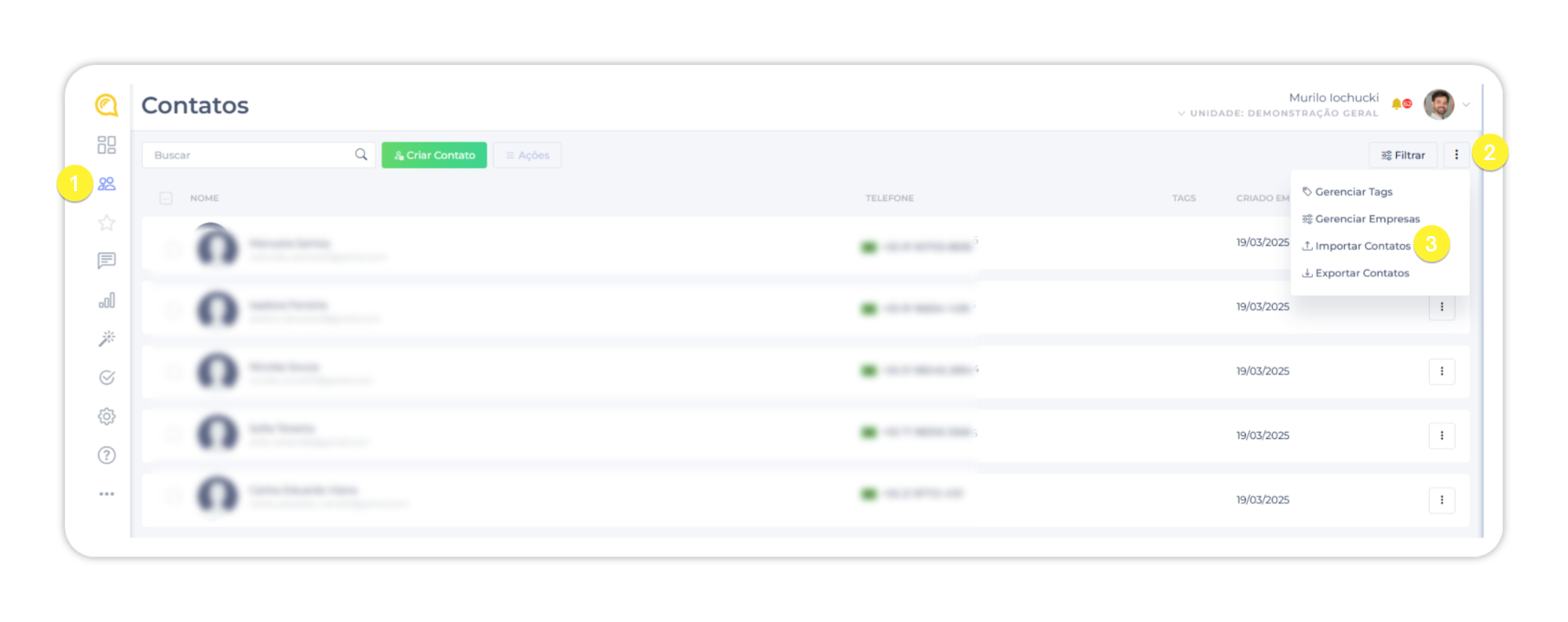
Baixe o modelo de planilha
Na janela de importação, clique em Baixar modelo CSV UTF-8 (delimitado por vírgulas). Abra o arquivo no Excel ou Google Sheets — ele já vem com os cabeçalhos corretos.
Não altere os nomes das colunas do modelo. Apenas preencha os dados a partir da segunda linha.
Preencha a planilha com seus contatos
Cada linha equivale a um contato. O campo obrigatório é pelo menos um de E-mail ou Telefone. Os demais campos, incluindo Nome, são opcionais.
Faça o upload do arquivo
De volta à plataforma, arraste o arquivo para a área indicada ou clique em Selecionar arquivo. O formato deve ser obrigatoriamente CSV UTF-8 (delimitado por vírgulas) para preservar a formatação correta dos dados.
O arquivo pode ter no máximo 5.000 linhas por importação. Para bases maiores, divida em múltiplos arquivos e importe em sequência. No Excel, salve como CSV UTF-8. No Google Sheets, use Arquivo → Fazer download → CSV.
Seu Excel não mostra a opção CSV UTF-8? Isso é comum em versões anteriores a 2016. Veja como resolver em Perguntas frequentes, no fim deste artigo.
Adicione etiquetas aos contatos importados (opcional)
Antes de confirmar, você pode aplicar uma ou mais etiquetas a todos os contatos desse arquivo — por exemplo: Cliente prime, Lead evento ou qualquer outra classificação relevante.
As etiquetas facilitam filtrar contatos na hora de criar um disparo de pesquisa.
Confirme e acompanhe o processamento
Clique em Iniciar importação. Após concluir, você será redirecionado para a aba Contatos com a lista já filtrada pelos contatos recém-importados.
Seus contatos já estão disponíveis na lista e podem ser usados em disparos de pesquisa.
Perguntas frequentes
Tutorial em vídeo
Próximo passo
Como disparar uma pesquisa para múltiplos contatos
Agora que sua base está importada, aprenda a criar e enviar uma pesquisa em massa usando os contatos importados.