

Como automatizar a criação de tickets?
Configure regras nas pesquisas para que tickets sejam criados automaticamente no Fechamento de Loop quando uma resposta satisfizer os critérios definidos — como nota NPS entre 0 e 6.
Visão geral
A automação de tickets permite que o sistema crie e atribua tickets no Fechamento de Loop automaticamente, assim que uma resposta de pesquisa satisfizer os critérios configurados. Assim, nenhum feedback crítico fica sem tratativa — sem depender de processo manual.
Automatizar é mais ágil do que criar tickets manualmente. Com a automação, o ticket já chega ao fluxo com os dados do contato, a nota e a resposta da pesquisa vinculados — pronto para ação imediata.
Onde configurar a automação
A automação é configurada dentro da pesquisa, não no módulo Fechamento de Loop:
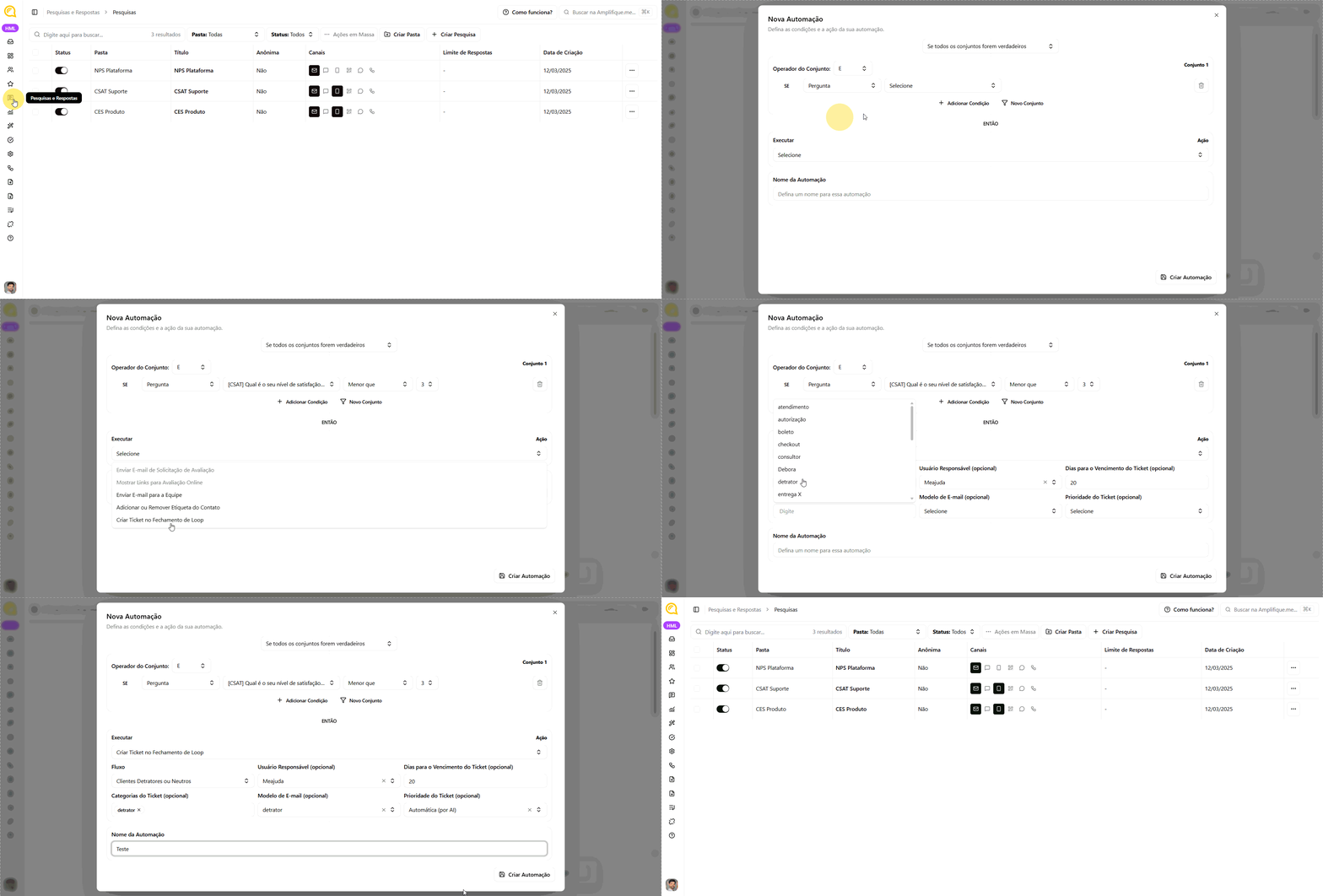
Acesse a pesquisa desejada
No menu lateral, vá em Pesquisas e Respostas. Localize a pesquisa e clique em Editar.
Acesse as Configurações da pesquisa
Avance até o Passo 5 — Configurações da pesquisa. Role a tela até a seção Automação e clique em Adicionar automação.
Configure a regra de disparo
Defina a condição que vai acionar a criação do ticket:
Exemplo: criar ticket automático para detratores NPS (notas 0 a 6)
- Condição: resposta da pergunta NPS está entre 0 e 6
- Ação: criar ticket no Fechamento de Loop
Em seguida, configure os detalhes do ticket:
| Campo | Descrição |
|---|---|
| Fluxo | Selecione o fluxo de destino (ex: "Fluxo NPS Detratores") |
| Responsável | Usuário atribuído ao ticket (opcional — se não definido, usa o padrão do fluxo) |
| Prazo de vencimento | Dias a partir da criação para vencer (ex: 30 dias) |
| Tag | Tag adicionada automaticamente ao ticket para categorização (opcional) |
Use tags automáticas para categorizar tickets por canal, região ou produto. Isso facilita filtros e análises no dashboard do Fechamento de Loop.
Salve e publique a pesquisa
Clique em Salvar e avance pelos próximos passos até concluir a edição da pesquisa. A automação começa a funcionar na próxima resposta recebida que satisfizer a condição.
Como testar a automação
Antes de colocar em produção, valide que a automação está funcionando:
Acesse o link da pesquisa
Abra a pesquisa configurada como se fosse um respondente.
Responda com uma nota dentro do critério
Atribua uma nota que satisfaça a condição configurada (ex: NPS = 3 para uma automação de 0 a 6).
Verifique o resultado
Após enviar:
- A resposta aparece normalmente em
Pesquisas e Respostas - Um ícone de ticket aparece ao lado da resposta, indicando o vínculo
- O ticket é criado automaticamente no fluxo configurado, com os dados do contato e a nota da pesquisa
Automação funcionando! O ticket chegou ao fluxo pronto para tratativa, sem nenhuma ação manual.
O que fazer com o ticket criado automaticamente
Acesse o Fechamento de Loop
No menu lateral, clique em Fechamento de Loop e abra o fluxo configurado na automação.
Abra o ticket e complete o checklist
Se o fluxo tiver checklist obrigatório, conclua todos os itens antes de mover o ticket de fase.
Trate o feedback e encerre
Use as ferramentas do ticket (e-mail, anotação, WhatsApp) para tratar o caso. Quando concluído, mova para a fase de encerramento e arquive se necessário.
Perguntas frequentes
Tutorial em Vídeo\
Próximo passo
Como criar e gerenciar tickets manuais?
Saiba como abrir tickets manualmente, comunicar-se com o cliente por e-mail e encerrar a tratativa com histórico completo.