

Enviar uma pesquisa para vários contatos de uma vez
Envie pesquisas em massa por e-mail, SMS ou WhatsApp Oficial para toda a base ou para um segmento filtrado por tag. Inclui opções de agendamento, validade do link e canal alternativo.
Visão geral
Você pode enviar uma pesquisa para múltiplos contatos simultaneamente — seja para toda a base ou para um grupo segmentado por etiqueta. O disparo pode ser feito na hora ou agendado para uma data futura.
Os canais disponíveis (e-mail, SMS, WhatsApp Oficial) dependem das integrações ativas na sua conta.
Passo a passo
Acesse o módulo Contatos
No menu lateral esquerdo, clique em 👤 Contatos.
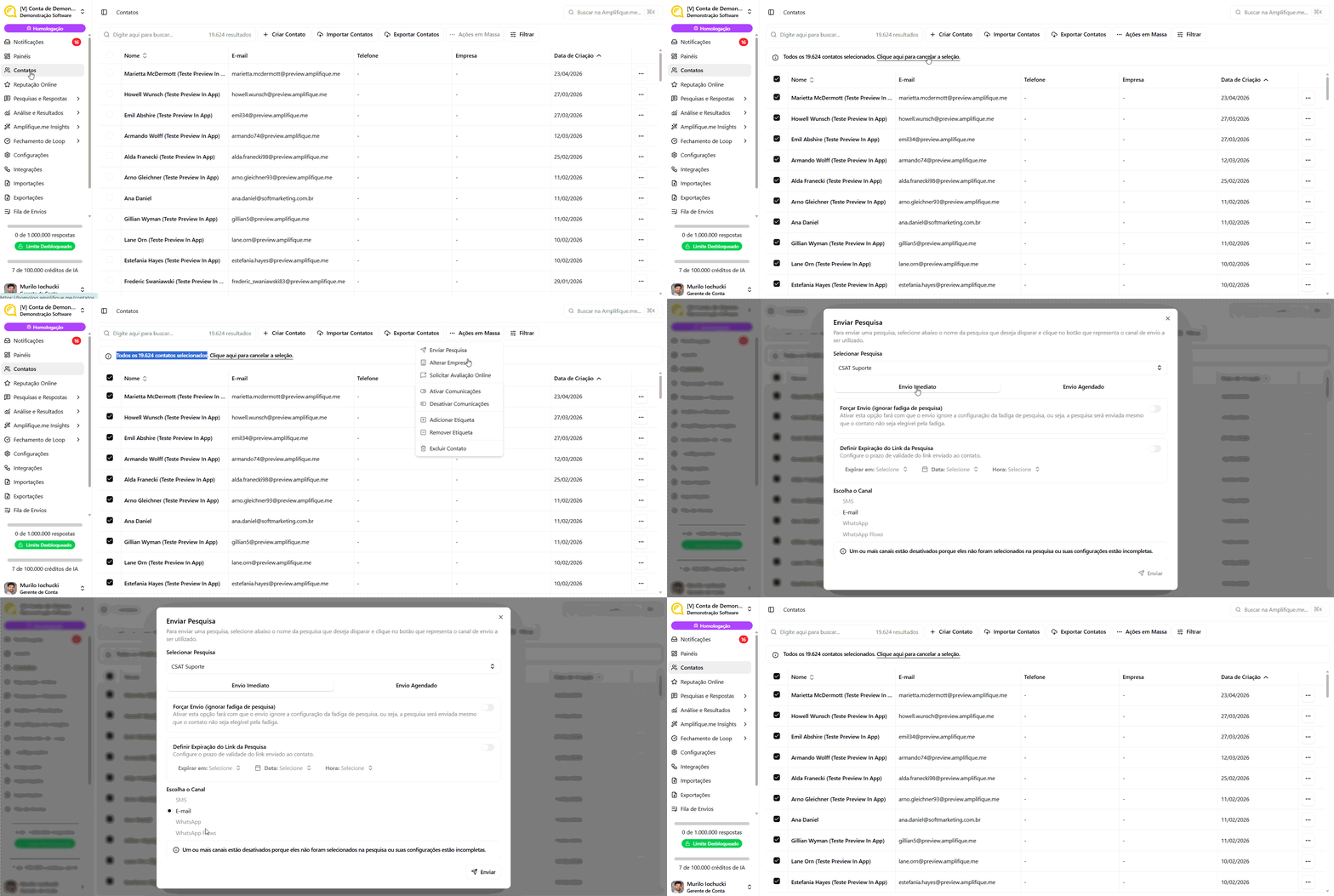
Selecione os contatos
Na parte superior da lista, clique na caixa de seleção para marcar os contatos da página atual.
A seleção inicial marca apenas os contatos da primeira página. Logo abaixo aparecerá uma mensagem perguntando se deseja selecionar todos os contatos da base — clique nessa opção para garantir o envio para toda a lista.
Clique em Ações → Enviar pesquisa
Com os contatos selecionados, clique no botão Ações no topo da tela e escolha a opção Enviar pesquisa.
Escolha a pesquisa e o canal de envio
Na janela que abrir, selecione:
- Qual pesquisa deseja enviar
- Canal de envio: e-mail, SMS ou WhatsApp Oficial
Configure o envio
Antes de confirmar, você tem as seguintes opções:
- Enviar agora — o disparo é feito imediatamente
- Agendar envio — defina uma data e hora futura
- Validade da pesquisa — defina até quando o link estará ativo (ex: 30 dias)
- Canal alternativo — se o contato não tiver o dado do canal principal, o sistema tenta o envio por outro canal (ex: SMS como alternativa ao e-mail)
- Forçar envio — ignora o período de quarentena e envia mesmo que a pesquisa já tenha sido disparada recentemente para o mesmo contato
Use Agendar envio para disparar no melhor momento de abertura do seu público — geralmente terças e quartas pela manhã têm maior taxa de resposta em pesquisas B2B.
Confirme o disparo
Revise as configurações e confirme. Sua pesquisa será enviada conforme as opções escolhidas.
Disparo realizado! Acompanhe as respostas recebidas.
Envio segmentado por etiquetas (opcional)
Se quiser enviar a pesquisa apenas para um grupo específico de contatos:
Aplique o filtro de etiquetas
Na lista de Contatos, use o filtro de etiquetas para exibir apenas o grupo desejado — ex: treinamento01 ou Cliente prime.
Selecione os contatos filtrados
Com o filtro aplicado, selecione todos os contatos exibidos usando a caixa de seleção no topo da lista.
Siga o mesmo processo de disparo
Clique em Ações → Enviar pesquisa e configure normalmente conforme os passos acima.
Você também pode selecionar contatos manualmente — basta marcar individualmente os que deseja e seguir o mesmo fluxo de disparo.
Perguntas frequentes
Tutorial em Vídeo
Próximo passo
Como visualizar e filtrar respostas
Veja como interpretar os resultados em tempo real após o disparo da pesquisa.